ヘルプトップページ
>
マスタメンテナンス
> M_備考/特記事項
M_備考/特記事項
INDEX
・
概要
・
画面イメージ
・
項目説明
・
操作説明
・
関連画面
・
注意事項
・
使用例
概要
各登録画面の備考や特記事項のリストボックスに表示される内容をマスタ登録します。
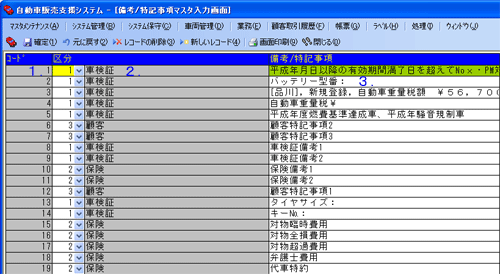
画面イメージ
項目説明
コード
新しいデータ追加時、自動採番します。変更はできません。
区分
リストボックスの中から選択します。
選択した区分に応じて(各登録画面の)リストボックスに登録した備考/特記事項が表示されます。
備考/特記事項マスタの区分と表示されるリストボックスは次の通りです。
備考/特記事項マスタの区分
登録画面名
表示リストボックス
車検証
車検証情報入力画面
自動車検査証情報の備考リストボックス
保険
車検証情報入力画面
保険情報の備考リストボックス
顧客
顧客マスタ入力画面
特記事項リストボックス
注文書_車両販売価格1
注文(見積)書作成画面
(車両本体価格の下)備考リストボックス
注文書_車両販売価格2
注文(見積)書作成画面
(メーカーオプションの下)備考リストボックス
注文書_法定費用・その他
注文(見積)書作成画面
(ロードサービス関連費用の下)備考リストボックス
注文書_販売諸費用
注文(見積)書作成画面
(下取車査定料の下)備考リストボックス
請求書_諸費用
請求(見積)書作成画面
諸費用/リサイクル料金の備考リストボックス
リース車両請求書車両代金支払方法
リース車両請求書作成画面
車両代金支払方法リストボックス
リース車両請求書諸費用支払方法
リース車両請求書作成画面
諸費用支払方法リストボックス
備考/特記事項
リストボックスに表示する備考または特記事項などを入力します。
操作説明
新たにデータを追加する場合、新規行(明細の最下行の何も表示されていない行)に入力して下さい。
新規行のいずれかの項目に入力するとコードが自動で採番されます。
既存データの変更は、変更したい項目を変更した後、確定ボタンをクリックして下さい。
既存データの削除は、削除したいデータ上のいずれかの項目上でクリックした後、削除ボタンをクリックして下さい。
確認メッセージ表示後、「OK」を選択すると削除します。
キャンセルする場合は、「キャンセル」をクリックします。
削除したデータは、元に戻せません。
メインメニュー下のサブメニューの機能については、
こちら
をご覧下さい。
関連画面
・車検証情報入力画面
・顧客マスタ入力画面
・注文(見積)書作成画面
・納品請求(見積)書作成画面
・リース車両請求書作成画面
注意事項
データを削除すると、コードは欠番となります。
各項目を変更毎に確定ボタンをクリックではなく、最後の変更が終わった後に一度クリックでOKです。
使用例
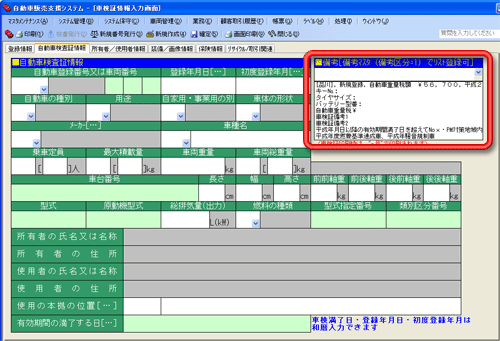
車検証情報入力画面の自動車検査証情報の備考リストボックス(赤枠)をクリックした例。
マスタ登録した内容がリストボックスに表示されます。
車検証情報入力画面の保険情報の備考リストボックス(赤枠)をクリックした例。
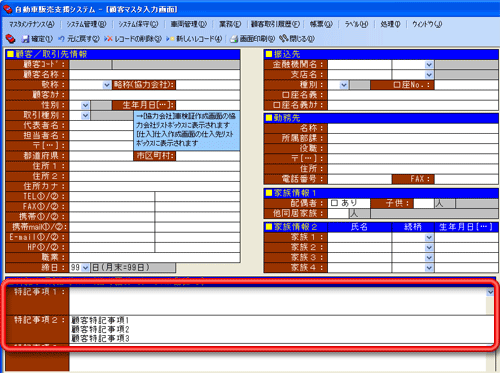
顧客マスタ入力画面の特記事項リストボックス(赤枠)をクリックした例。
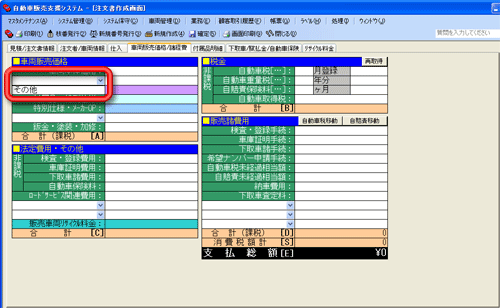
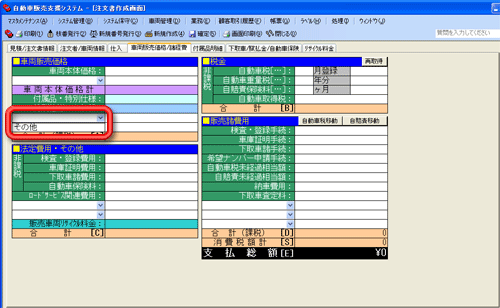
注文(見積)書作成画面の車両本体価格1リストボックス(赤枠)をクリックした例。
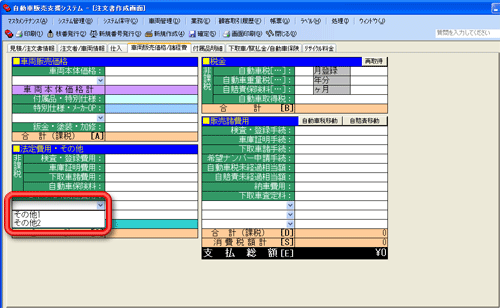
注文(見積)書作成画面の車両本体価格2リストボックス(赤枠)をクリックした例。
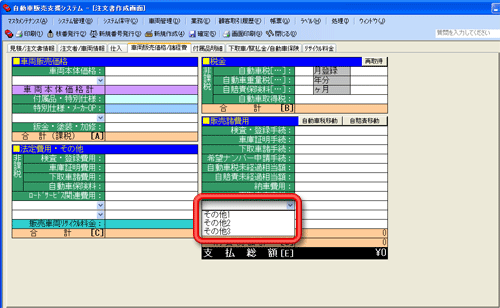
注文(見積)書作成画面の法定費用リストボックス(赤枠)をクリックした例。
注文(見積)書作成画面の販売諸費用リストボックス(赤枠)をクリックした例。
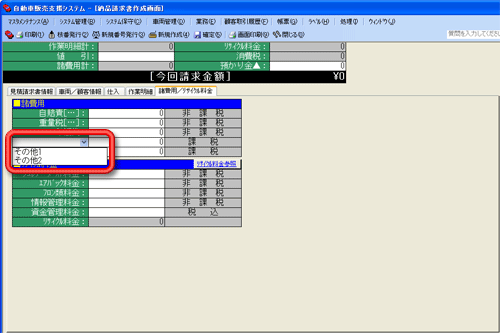
納品請求(見積)書作成画面の諸費用リストボックス(赤枠)をクリックした例。
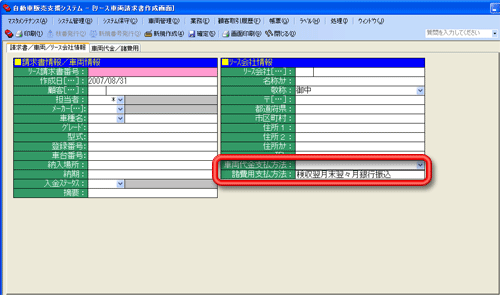
リース車両請求書作成画面の車両代金支払方法リストボックス(赤枠)をクリックした例。
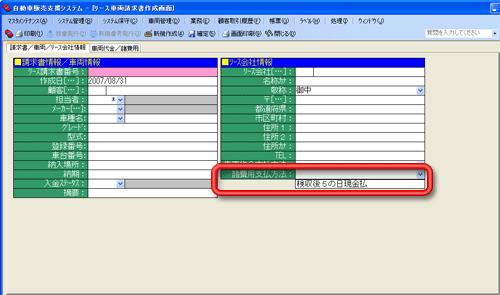
リース車両請求書作成画面の諸費用支払方法リストボックス(赤枠)をクリックした例。
画面TOP
Copyright (C) 2007 Ys-Energy Inc. All Rights Reserved.