ヘルプトップページ
>
マスタメンテナンス
> M_重量税
M_重量税
INDEX
・
概要
・
画面イメージ
・
項目説明
・
操作説明
・
関連画面
・
注意事項
・
使用例
概要
重量税をマスタ登録します。
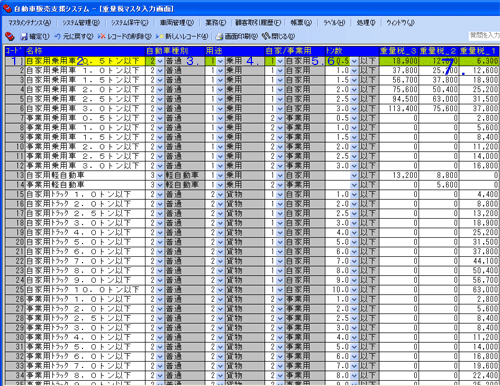
注文書作成時や車検案内ハガキ印刷時などの重量税は重量税マスタから金額を取得します。
画面イメージ
項目説明
コード
新しいデータ追加時、自動採番します。変更はできません。
名称
重量税リストボックス内に表示される名称を入力します。
自動車種別
自動車種別を選択します。
自動車種別マスタに登録された内容を表示します。
用途
用途を選択します。
用途マスタに登録された内容を表示します。
自家/事業用
自家用または事業用を選択します。
トン数
トン数を入力します。
重量税_3
車検期間が3年の重量税を入力します。
重量税_2
車検期間が2年の重量税を入力します。
重量税_1
車検期間が1年の重量税を入力します。
操作説明
新たにデータを追加する場合、新規行(明細の最下行の何も表示されていない行)に入力して下さい。
新規行のいずれかの項目に入力するとコードが自動で採番されます。
既存データの変更は、変更したい項目を変更した後、確定ボタンをクリックして下さい。
既存データの削除は、削除したいデータ上のいずれかの項目上でクリックした後、削除ボタンをクリックして下さい。
確認メッセージ表示後、「OK」を選択すると削除します。
キャンセルする場合は、「キャンセル」をクリックします。
削除したデータは、元に戻せません。
メインメニュー下のサブメニューの機能については、
こちら
をご覧下さい。
関連画面
・車検証情報入力画面
・注文(見積)書作成画面
注意事項
データを削除すると、コードは欠番となります。
各項目を変更毎に確定ボタンをクリックではなく、最後の変更が終わった後に一度クリックでOKです。
車検/整備、自動車販売はご利用できません。(車検証管理オプションを追加した場合を除く)
使用例
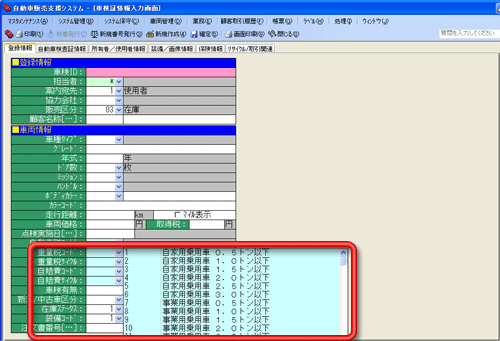
車検証情報入力画面の重量税リストボックス(赤枠)をクリックした例。
マスタ登録した内容がリストボックスに表示されます。
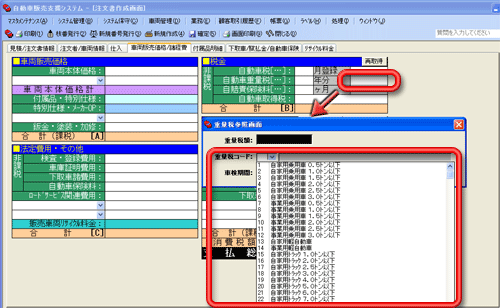
注文書作成画面の重量税参照画面を開いた例。
重量税の項目をダブルクリックして重量税参照画面を開いて、重量税リストボックス(赤枠)をクリックしたところ。
マスタ登録した内容がリストボックスに表示されます。
画面TOP
Copyright (C) 2007 Ys-Energy Inc. All Rights Reserved.