ヘルプトップページ
>
マスタメンテナンス
> M_仕入明細パターン
M_仕入明細パターン
INDEX
・
概要
・
画面イメージ
・
項目説明
・
操作説明
・
関連画面
・
注意事項
・
使用例
概要
仕入作成の際、よく使う仕入をマスタ登録します。
仕入パターンマスタにパターンの名称を登録し、仕入明細パターンマスタに明細を登録します。
仕入入力の際、仕入パターンを選択すると、該当する仕入明細パターンの明細が仕入明細に追加されます。
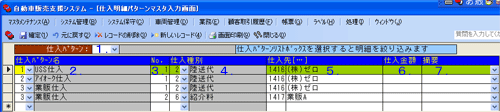
画面イメージ
項目説明
仕入パターン
選択した仕入パターンの明細のみ表示します。
初期表示は全件表示します。
データは仕入パターンマスタの内容を表示します。
仕入パターン名
リストボックスから選択します。
No.
同一仕入パターン内の(重複しない)連番を入力します。
仕入種別
リストボックスから選択します。
データは仕入種別マスタの内容を表示します。
仕入先
特定の仕入先が決まっている場合に、仕入先を入力します。
コード部をダブルクリックして顧客一覧を参照&選択もできます。
仕入金額
特定の仕入金額が決まっている場合に、仕入金額を入力します。
摘要
特定の仕入内容や備考が決まっている場合に、入力します。
操作説明
新たにデータを追加する場合、新規行(明細の最下行の何も表示されていない行)に入力して下さい。
仕入パターンは、事前に仕入パターンマスタに登録が必要です。
仕入パターンは、必ず選択して下さい。
No.は、同一仕入パターンで重複しない連番を入力して下さい。
既存データの変更は、変更したい項目を変更した後、確定ボタンをクリックして下さい。
既存データの削除は、削除したいデータ上のいずれかの項目上でクリックした後、削除ボタンをクリックして下さい。
確認メッセージ表示後、「OK」を選択すると削除します。
キャンセルする場合は、「キャンセル」をクリックします。
削除したデータは、元に戻せません。
メインメニュー下のサブメニューの機能については、
こちら
をご覧下さい。
関連画面
・仕入パターンマスタ
・仕入入力画面
・仕入摘要マスタ
注意事項
No.は同一仕入パターン内の(重複しない)連番を入力します。
重複した連番を入力すると、エラー表示されます。
データを削除すると、コードは欠番となります。
各項目を変更毎に確定ボタンをクリックではなく、最後の変更が終わった後に一度クリックでOKです。
Professional Edition、Ultimate Editionにて利用可能です。
使用例
仕入入力画面で仕入パターンを選択して仕入明細パターンに登録した明細を仕入明細に追加する例。
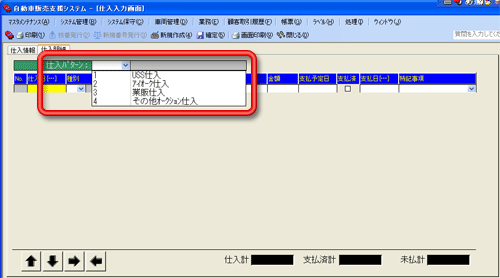
仕入入力画面で仕入パターンをリストボックスから選択します。
なお、仕入パターンリストボックスには、
仕入入力画面の仕入区分 = 仕入パターンマスタの仕入区分
のデータが表示されます。
仕入パターンから「3(業販仕入)」を選択したところ。
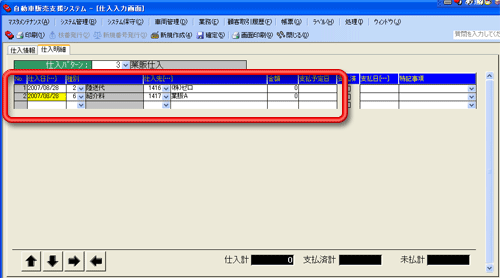
仕入明細パターンマスタの仕入パターン「3(業販仕入)」に登録した明細行(2行)が仕入明細に追加された例。
画面TOP
Copyright (C) 2007 Ys-Energy Inc. All Rights Reserved.