ヘルプトップページ
>
マスタメンテナンス
> M_請求書作業明細パターン
M_請求書作業明細パターン&M_請求書作業明細パターン内訳
INDEX
・
概要
・
画面イメージ
・
項目説明[請求書作業明細パターンマスタ入力画面]
・
項目説明[請求書作業明細パターン内訳マスタ入力画面]
・
操作手順
・
関連画面
・
注意事項
・
使用例
概要
請求(見積)書作成画面でよく使う作業明細(複数の明細行)をマスタ登録します。
請求書作業明細パターンマスタには作業明細パターンリストボックスに表示される見出しを登録し、(納品請求書作成画面の)作業明細に追加したい明細は、請求書作業明細パターン内訳マスタに登録します。
なお、明細行が1行の場合は、請求書摘要マスタに登録して下さい。
画面イメージ
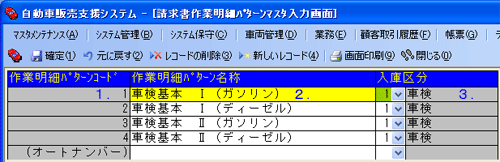
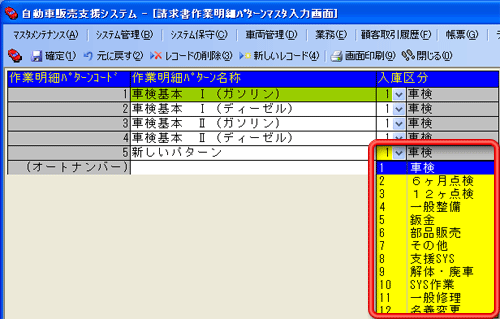
請求書作業明細パターンマスタ入力画面
納品請求書作成画面と請求書作業明細パターン内訳マスタ入力画面の作業明細パターンリストボックスに表示される見出しを登録します。
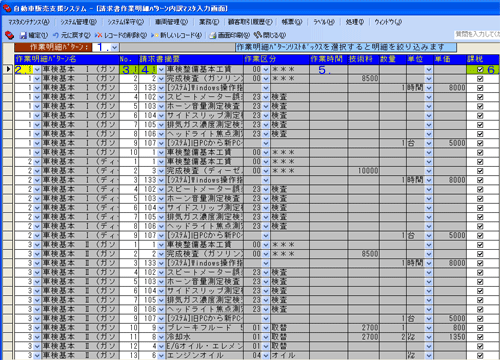
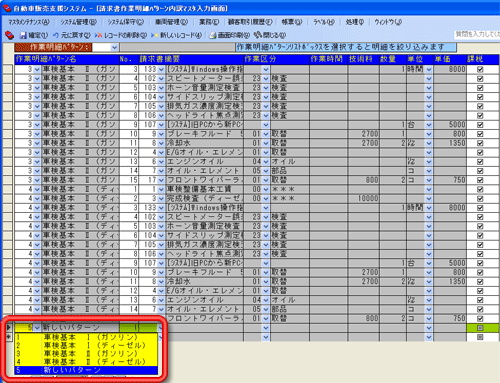
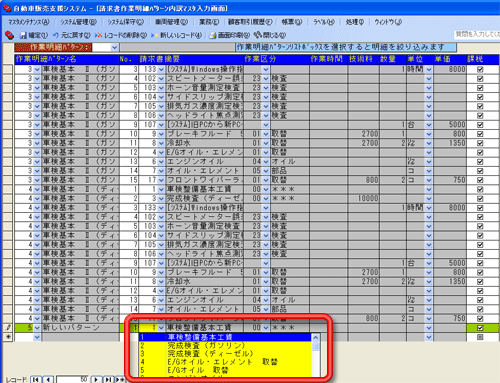
請求書作業明細パターン内訳マスタ入力画面
納品請求書作成画面の作業明細に追加したい明細行を登録します。
項目説明[請求書作業明細パターンマスタ入力画面]
コード
新しいデータ追加時、自動採番します。変更はできません。
作業明細パターン名称
名称を入力します。
この名称は、納品請求書作成画面と請求書作業明細パターン内訳マスタ入力画面の作業明細パターンリストボックスに表示されます。
入庫区分
納品請求書作成画面の(作業明細パターンの上の)入庫区分とリンクします。
リストボックスの内容は請求書入庫区分マスタから表示されます。
納品請求書作成画面の作業明細パターンリストボックスには
納品請求書作成画面の入庫区分 = 請求書作業明細パターンマスタの入庫区分
となるデータが表示されます。
項目説明[請求書作業明細パターン内訳マスタ入力画面]
作業明細パターンコード(検索条件)
作業明細パターンを絞り込みたい場合、リストボックスから作業明細パターンを選択すると絞り込みます。
作業明細パターン
作業明細パターンを選択します。
No.
作業明細パターン内の連番を入力します。
作業明細パターン選択時、自動でセットします。
請求書摘要
請求書作成画面の摘要に追加される摘要をリストボックスから選択します。
リストボックスの内容は請求書摘要マスタから表示されますので、事前に請求書摘要マスタに摘要を追加などの登録が必要です。
作業区分・作業時間・技術料・数量・単位・単価
変更できません。
変更は請求書摘要マスタにて行って下さい。
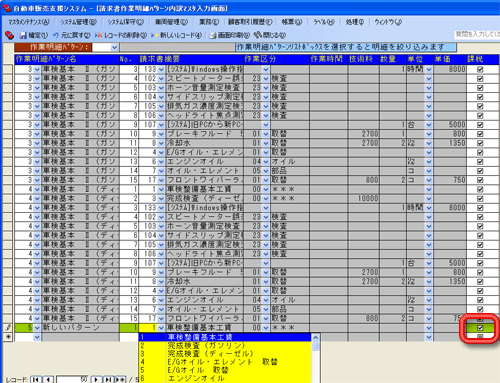
課税
課税する場合はON、課税しない場合はOFFにして下さい。
操作手順
請求書摘要マスタにて請求書の作業明細として登録したいデータを登録します。
請求書摘要マスタについては
こちら
をご覧下さい。
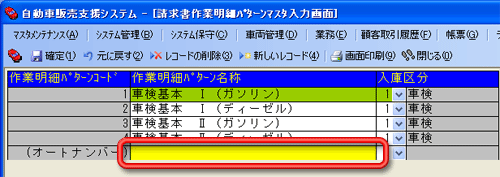
請求書作業明細パターンマスタ入力画面を開き、新規行(最下行)の作業明細パターン名称に移動します。
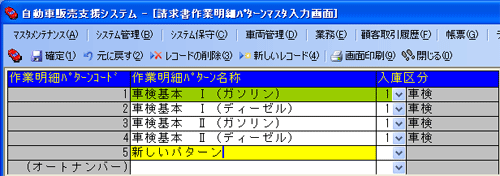
(作業明細パターンリストボックスに表示される)名称を入力します。
例)”新しいパターン”と入力します。
入庫区分を選択します。
例)車検を選択します。
確定ボタンをクリックします。
閉じるボタンをクリックして請求書作業明細パターンマスタ入力画面を閉じます。
請求書作業明細パターン内訳マスタ入力画面を開き、新規行(最下行)の作業明細パターンに移動します。
例)3.で追加した”新しいパターン”を選択します。
請求書摘要を選択します。
選択時、Noが自動で設定されます。
課税フラグを設定します。
初期設定は課税となっていますので、課税しない場合は、OFFして下さい。
追加したい作業明細が複数ある場合は、手順7.~9.を繰り返します。
確定ボタンをクリックします。
閉じるボタンをクリックして請求書作業明細パターン内訳マスタ入力画面を閉じます。
関連画面
・請求書作業明細パターンマスタ入力画面
・請求書作業明細パターン内訳マスタ入力画面
・納品請求(見積)書作成画面
注意事項
データを削除すると、コードは欠番となります。(請求書作業明細パターンマスタ)
各項目を変更毎に確定ボタンをクリックではなく、最後の変更が終わった後に一度クリックでOKです。
自動車販売はご利用できません。
使用例
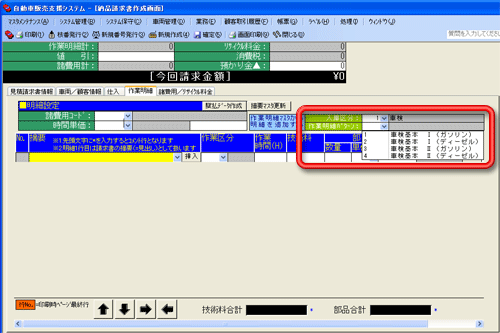
納品請求書作成画面の作業明細パターンリストボックス(赤枠)をクリックした例。
マスタ登録した内容がリストボックスに表示されます。
この際、納品請求書作成画面の入庫区分 = 請求書作業明細パターンマスタの入庫区分となるデータのみ表示されます。
なお、納品請求書作成画面の入庫区分が選択されていないと作業明細パターンリストボックスには何も表示されませんのでご注意下さい。
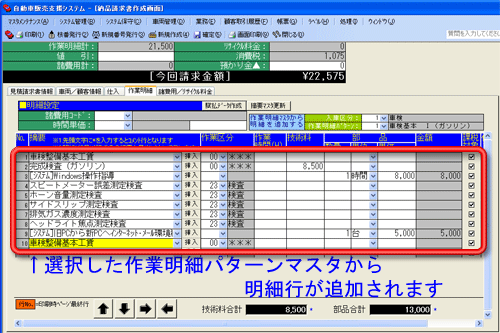
選択した作業明細パターンの明細が追加されたところ。
画面TOP
Copyright (C) 2007 Ys-Energy Inc. All Rights Reserved.