一覧画面の使い方
INDEX
・
一覧画面で現在選択されている行
・
現在選択されている項目
・
一覧画面から登録画面を開く
・
一覧画面からデータを削除する
・
一覧画面からデータを選択する
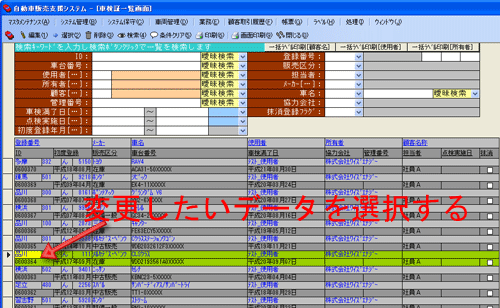
一覧画面で現在選択されている行
一覧画面上で選択している行は(行の)背景色が黄緑色に反転します。
例)車検証一覧画面で車両を選択しているところ
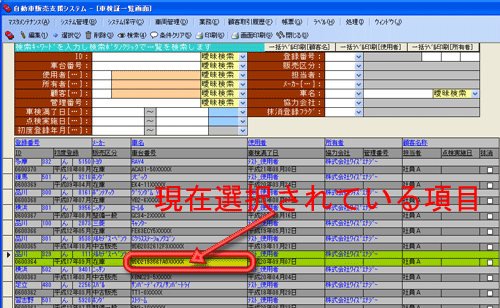
現在選択されている項目
一覧画面上で選択している項目は(項目の)背景色が黄色に反転します。
例)車検証一覧画面の車台番号を選択しているところ
一覧画面から登録画面を開く
一覧画面から登録画面を開いて内容を変更または確認する場合にご利用下さい。
例)車検証一覧画面から車両を選択して登録画面(車検証情報入力画面)を開く。
1. 一覧画面上で変更するデータを選択します。
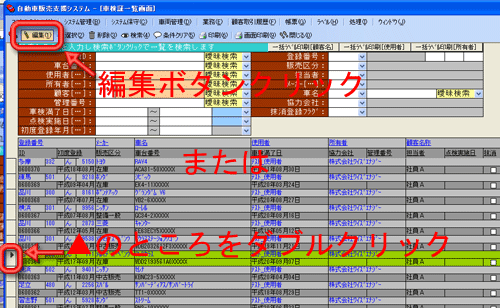
2. 編集ボタンをクリックまたは一覧画面左の▲部分をダブルクリックします。
3. 登録画面が開きますので、登録内容の変更や確認することが出来ます
一覧画面からデータを削除する
一覧画面からデータを削除する場合にご利用下さい。
例)車検証一覧画面から車両を削除する。
1. 一覧画面上で削除するデータを選択します。
2. 削除ボタンをクリックします。
※削除確認メッセージ表示後、「はい」をクリックすると削除されます
一覧画面からデータを選択する
登録画面の項目や内容について(顧客や車両など)、各種一覧画面を参照して選択する場合などにご利用下さい。
例)車検証一覧画面を参照して車両を選択する
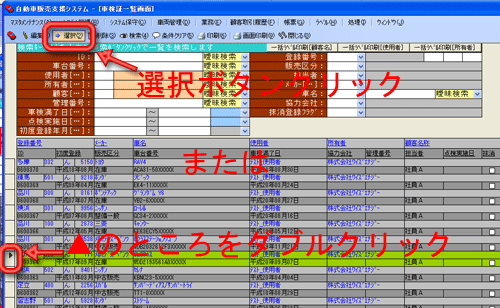
1. 登録画面の車両の項目(車検ID)をダブルクリックして車検証一覧画面を開きます。
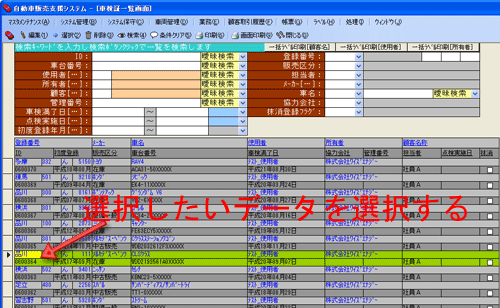
2. 一覧画面上でデータ(車両)を選択します。
3. 選択ボタンをクリックまたは一覧画面左の▲部分をダブルクリックします。
4. 登録画面に一覧画面で選択した情報が設定されます。
画面TOP
Copyright (C) 2007 Ys-Energy Inc. All Rights Reserved.