ヘルプトップページ
>
システム管理
> M_採番管理
M_採番管理
INDEX
・
概要
・
画面イメージ
・
項目説明
・
操作説明
・
関連画面
・
注意事項
・
使用例
概要
登録画面で確定した際、自動で採番される番号を任意の番号に設定できます。
画面イメージ
項目説明
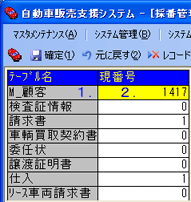
テーブル名
採番される登録画面名を表示します。変更は出来ません。
現番号
現在の番号を表示します。
新規登録で確定の際、採番される番号は、現番号+1です。
伝票番号は下記の採番規則に従って採番されます。
テーブル名
登録画面名
伝票番号採番規則
番号桁数
伝票番号例
M_顧客
顧客マスタ入力画面
採番管理の現番号+1
数値
1301
検査証情報
車検証情報入力画面
西暦下2桁+(採番管理の現番号+1)
文字列7桁
0700001
見積書
注文(見積)書作成画面
E+西暦下2桁+(採番管理の現番号+1)
文字列7桁
E070001
請求書
納品請求(見積)書作成画面
B+西暦下2桁+(採番管理の現番号+1)
文字列7桁
B070001
車輌買取契約書
車輌買取契約書作成画面
KT+西暦下2桁+(採番管理の現番号+1)
文字列9桁
KT0700001
委任状
委任状入力画面
DIN+西暦下2桁+(採番管理の現番号+1)
文字列10桁
DIN0700001
譲渡証明書
譲渡証明書入力画面
DJY+西暦下2桁+(採番管理の現番号+1)
文字列10桁
DJY0700001
仕入
仕入入力画面
ST+西暦下2桁+(採番管理の現番号+1)
文字列9桁
ST0700001
賦払情報
賦払情報入力画面
LN+西暦下2桁+(採番管理の現番号+1)
文字列9桁
LN0700001
古物台帳
古物台帳作成画面
DT+西暦下2桁+(採番管理の現番号+1)
文字列9桁
DT0700001
リース車両請求書
リース車両請求書作成画面
LS+西暦下2桁+(採番管理の現番号+1)
文字列9桁
LS0700001
操作説明
既存データの変更は、変更したい項目を変更した後、確定ボタンをクリックして下さい。
メインメニュー下のサブメニューの機能については、
こちら
をご覧下さい。
関連画面
・顧客マスタ入力画面
・車検証情報入力画面
・注文(見積)書作成画面
・納品請求(見積)書作成画面
・車輌買取契約書作成画面
・委任状入力画面
・譲渡証明書入力画面
・仕入入力画面
・賦払情報入力画面
・古物台帳作成画面
・リース車両請求書作成画面
注意事項
データの追加・削除は出来ません。
次の確定の際に採番される番号が既に存在する番号になるような現番号に設定しないで下さい。
重複する場合、確定時に重複エラーとなりますので、ご注意下さい。
(注意事項b.と同様、重複エラーとならないように)現番号を変更した後は、一覧画面で最新の伝票番号を確認し、
現番号=最新の伝票番号
として下さい。
各項目を変更毎に確定ボタンをクリックではなく、最後の変更が終わった後に一度クリックでOKです。
使用例
例)顧客マスタで欠番となった番号に新規顧客データを登録する。
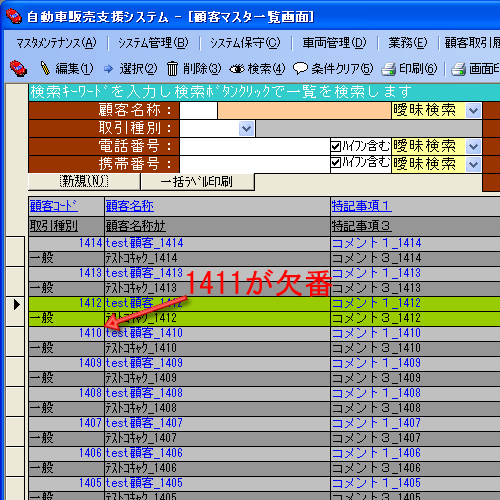
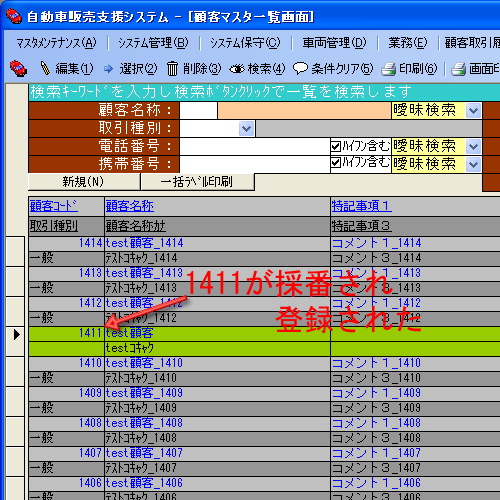
顧客マスタ一覧を開いたところ。
1411番が(削除したためなどで)欠番している。
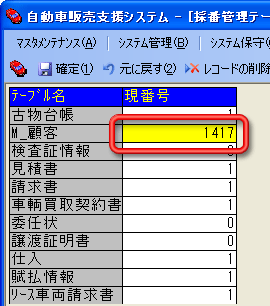
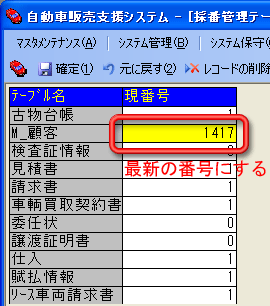
採番管理を開く。
顧客マスタの現番号は1417番。
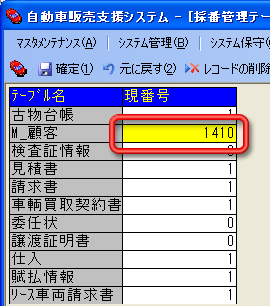
現番号を採番したい番号-1(この例の場合、1411-1=1410番)にして確定する。
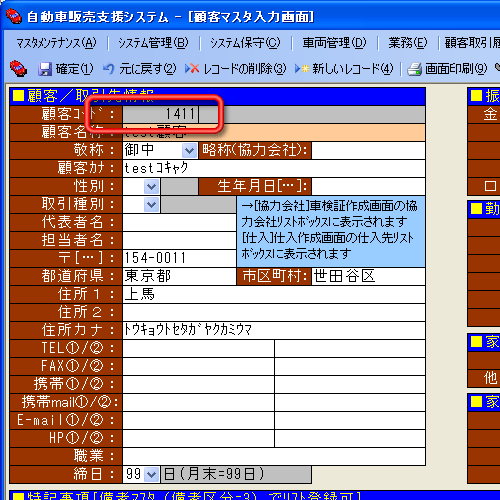
新規顧客を顧客マスタに登録し確定したところ。
顧客コードに(欠番していた)1411番が採番される。
顧客マスタ一覧で1411番が登録されたことを確認。
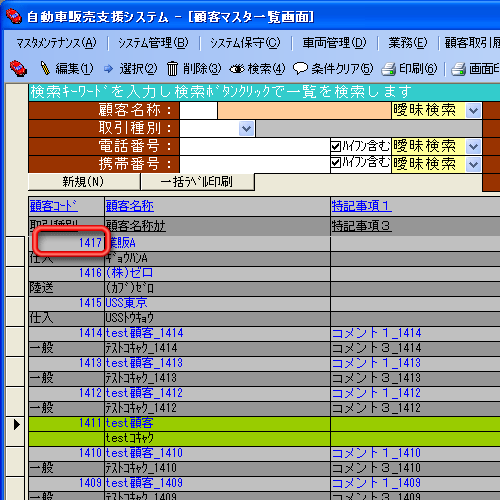
顧客マスタ一覧で顧客マスタの最新番号を確認(1417番)。
(顧客マスタの最新の番号に戻すため)採番管理を開き、手順6.で確認した顧客マスタの最新番号(1417番)を現番号に変更して確定。
※この作業を行わないと、次回新規顧客データ確定時に重複エラーとなります。
画面TOP
Copyright (C) 2007 Ys-Energy Inc. All Rights Reserved.