ヘルプトップページ
>
システム保守
> Import処理
Import処理
INDEX
・
概要
・
画面イメージ
・
項目説明
・
操作説明
・
注意事項
概要
CSVファイルをデータベースにImportします。
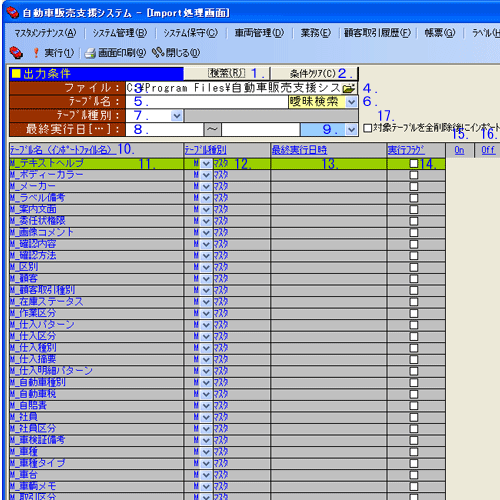
画面イメージ
項目説明
検索ボタン
指定された検索条件でデータを検索します。
検索条件の詳細は
こちら
をご覧下さい。
条件クリアボタン
検索条件を全てクリアします。
ファイル
ImportするCSVプファイルの保存先のフォルダを指定します。
フォルダの参照も出来ます。
フォルダ参照ボタン
フォルダ参照画面を開きます。
テーブル名[検索条件]
テーブル名(データ)を指定する場合、入力します。
検索方法
検索方法を選択します。
検索方法の詳細は
こちら
をご覧下さい。
テーブル種別[検索条件]
テーブル種別を選択します。
最終実行日[検索条件]
最後にImport処理した日時を指定できます。
日付範囲選択リストボックス
最終実行日をリストボックス内の日付を範囲指定できます。
一覧項目タイトル
一覧画面の各項目のタイトルです。
アンダーバーが付いている項目は、ダブルクリックでその項目についてソート(並び替え)出来ます。
昇順・降順切り替えできます。
テーブル名
テーブル名を表示します。
各データがテーブルに保存されています。
テーブル種別
テーブルの種別を表示します。
最終実行日時
最後にImportした日時を表示します。
実行フラグ
ImportするテーブルにONします。
On
ダブルクリックで一覧に表示されている全ての実行フラグをONします。
Off
ダブルクリックで一覧に表示されている全ての実行フラグをOFFします。
対象テーブルを全削除後にインポート
対象テーブルを全削除してからImportする場合、ONします。
ImportするCSVファイルに不備があり、Importが失敗した場合などで、削除したデータは元に戻せませんのでご注意下さい。
操作説明
処理を開始する場合は、Importするテーブル名の実行フラグをONして、サブメニューの実行ボタンをクリックして下さい。
(確認メッセージは「はい」をクリックします)
注意事項
対象テーブルを全削除後にインポートにONして処理を実行した際、CSVファイルに不備があった場合などで、Import処理が失敗した場合、対象テーブルのデータは全削除され元に戻せませんのでご注意下さい。
個人情報の取り扱いにはご注意下さい。
画面TOP
Copyright (C) 2007 Ys-Energy Inc. All Rights Reserved.