ヘルプトップページ
>
業務
>
整備
> 合計請求書印刷
合計請求書印刷
INDEX
・
概要
・
項目説明
・
印刷イメージ
・
操作説明
概要
整備の合計請求書を印刷します。
印刷対象となるデータは請求書となりますので、請求書が作成されていることが必須となります。
項目説明
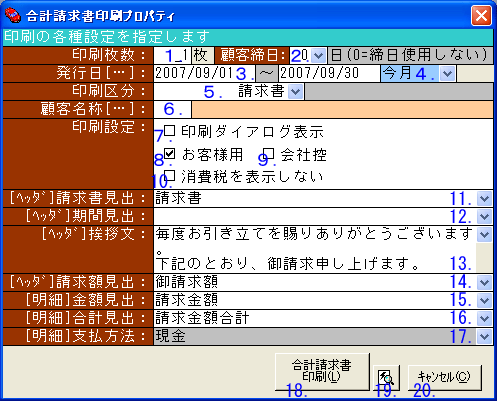
印刷枚数
印刷枚数を入力します。
顧客締日
顧客の締日を指定する場合、リストボックスから選択します。
指定した顧客締日=顧客マスタの締日の請求書が印刷対象となります。
締日は顧客マスタで登録して下さい。
発行日
発行日を範囲指定して印刷する場合に入力します。
発行日(期間)
発行日の期間を選択できます。
選択した期間で発行日を設定します。
印刷区分
請求書または納品書(兼領収書)のどちらかを指定します。
顧客名称
顧客を指定する場合入力します。
印刷ダイアログ表示
印刷時、プリンターの設定画面を開く際はONします。
プリンターが複数台ありプリンターを切り替える際などにご利用下さい。
お客様用
お客様用の印刷の場合、ONにします。
会社控
会社控を印刷する場合、ONにします。
消費税を印刷しない
消費税を印刷しない場合、ONにします。
[ヘッダ]請求書見出
タイトルを選択または入力します。
変更する場合は直接入力して下さい。
[ヘッダ]期間見出
請求期間の見出を選択または入力します。
変更する場合は直接入力して下さい。
[ヘッダ]挨拶文
挨拶文を選択または入力します。
変更する場合は直接入力して下さい。
[ヘッダ]請求額見出
請求金額の見出を選択または入力します。
変更する場合は直接入力して下さい。
[明細]金額見出
明細部の金額部分の見出を選択または入力します。
変更する場合は直接入力して下さい。
[明細]合計見出
明細部の金額合計の見出を選択または入力します。
変更する場合は直接入力して下さい。
[明細]支払方法
明細部の支払方法の見出を選択または入力します。
変更する場合は直接入力して下さい。
合計請求書印刷ボタン
合計請求書印刷を開始します。
合計請求書(印刷区分=請求書)の印刷イメージは
こちら
。
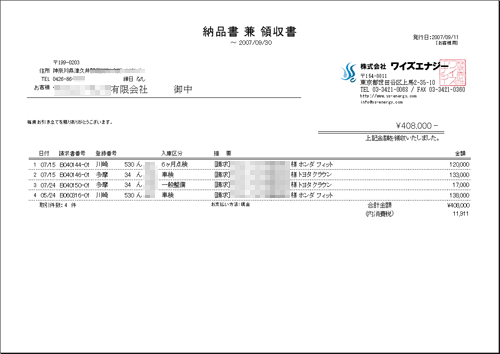
納品書兼領収書(印刷区分=納品書(兼領収書))の印刷イメージは
こちら
。
合計請求書印刷プレビューボタン
合計請求書印刷プレビュー画面を開きます。
印刷前の内容の確認にご利用下さい。
キャンセルボタン
画面を閉じます。
印刷イメージ
合計請求書印刷
※会社ロゴ、社印印影挿入は、オプションとなります。
※一部加工してあります。
納品書兼領収書印刷
※会社ロゴ、社印印影挿入は、オプションとなります。
※一部加工してあります。
操作説明
合計請求書を印刷する場合は、印刷区分を請求書に、納品書兼領収書を印刷する場合は、印刷区分を納品書(兼領収書)選択して下さい。
発行日を指定する場合、基準となる日付は印刷日付で選択した日付(契約日または納車日)となります。
顧客締日を指定する場合、あらかじめ(注文者の)顧客マスタの締日を設定する必要があります。
画面TOP
Copyright (C) 2007 Ys-Energy Inc. All Rights Reserved.