ヘルプトップページ
>
車両管理
> 車検証情報入力画面
車検証情報入力画面
INDEX
・
概要
・
画面イメージ[登録情報]
・
項目説明[登録情報]
・
画面イメージ[自動車検査証情報]
・
項目説明[自動車検査証情報]
・
画面イメージ[所有者/使用者情報]
・
項目説明[所有者/使用者情報]
・
画面イメージ[装備/画像情報]
・
項目説明[装備/画像情報]
・
画面イメージ[保険情報]
・
項目説明[保険情報]
・
画面イメージ[リサイクル/取引関連]
・
項目説明[リサイクル/取引関連]
・
操作説明
・
関連画面
・
注意事項
概要
車検証の内容や車両の装備・画像・リサイクル料金などの情報、名変期日や名変完了日、送付書類や付属品などのオークション取引の内容など車両全般の登録を行います。
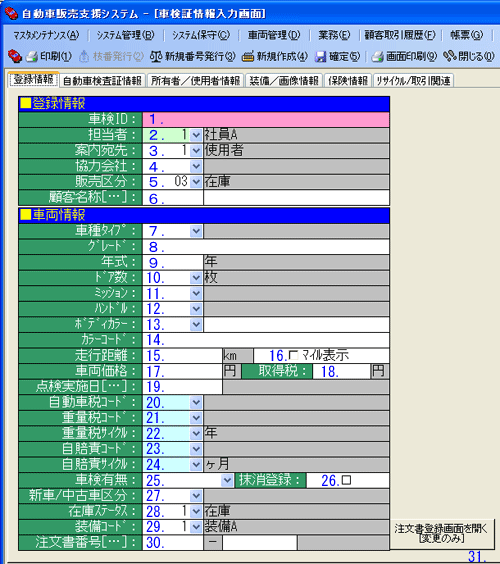
画面イメージ[登録情報]
項目説明[登録情報]
車検ID
新規登録時、確定をクリックした際、自動で採番されます。
採番される番号の形式については
こちら
をご覧下さい。
担当者
担当者をリストボックスから選択します。
初期表示は、ログインユーザーを表示します。
リストボックスの内容の表示は、社員マスタから表示します。
リストボックスの内容の変更は、社員マスタにて行って下さい。
案内宛先
使用者・所有者・使用本拠位置のいずれかを選択します。
車検案内または定期点検ハガキ印刷の際、指定した宛先(使用者・所有者・使用本拠位置)を印刷します。
案内宛先が未入力の場合、ハガキ印刷時、宛先は印刷されませんのでご注意下さい。
初期表示は、使用者です。
協力会社
登録する車両が委託販売や紹介者などの場合に使用します。
リストボックスの内容の表示は、顧客マスタのうち取引種別=協力会社のデータを表示します。
リストボックスの内容の変更は、顧客マスタ(取引種別=協力会社)にて行って下さい。
販売区分
販売区分を選択します。
在庫一覧検索画面の初期表示は、販売区分=在庫の車両を表示します。
リストボックスの内容の表示は、販売区分マスタから表示します。
リストボックスの内容の変更は、販売区分マスタにて行って下さい。
顧客名称
顧客名称を入力します。
実際の使用者が車検証上の使用者・所有者と異なる場合に使用します。
通常は、車検証上の使用者または所有者を入力して下さい。
車種タイプ
車種タイプを選択します。
リストボックスの内容の表示は、車種タイプマスタから表示します。
リストボックスの内容の変更は、車種タイプマスタにて行って下さい。
グレード
グレードを入力します。
年式
年式を入力します。
初度登録年月を変更した際、西暦年または元号年が設定されます。
ドア数
ドア数を選択または入力します。
ミッション
ミッションを選択します。
ハンドル
ハンドルを選択します。
ボディカラー
ボディカラーを選択します。
リストボックスにないボディカラーは、リストボックス右の項目に入力することも出来ます。
リストボックスの内容の表示は、ボディカラーマスタから表示します。
リストボックスの内容の変更は、ボディカラーマスタにて行って下さい。
カラーコード
カラーコードを入力します。
走行距離
走行距離(km)を入力します。
マイル表示
走行距離がマイル表示の場合、ONします。
車両価格
車両価格を入力します。
この車両価格は、注文(見積)書作成画面で車検IDを指定して車両を引き込んだ際、注文(見積)書作成画面の車両本体価格として設定されます。
取得税
取得税を入力します。
この取得税は、車両価格同様に注文(見積)書作成画面で車検IDを指定して車両を引き込んだ際、注文(見積)書作成画面の取得税として設定されます。
点検実施日
点検実施日を入力します。
定期点検の案内などの際の目安としてお使い下さい。
自動車税コード
自動車税コードを選択します。
この自動車税コードは、注文(見積)書作成画面で車検IDを指定して車両を引き込んだ際、注文(見積)書作成画面の自動車税として設定されます。
リストボックスの内容の表示は、自動車税マスタから表示します。
リストボックスの内容の変更は、自動車税マスタにて行って下さい。
省略せずに入力することをお勧めします。
重量税コード
重量税コードを選択します。
車検/定期点検案内一覧画面で諸費用設定ボタンをクリックした際に重量税を取得する際、この重量税コードと22.重量税サイクルをもとに重量税マスタから重量税を取得します。
リストボックスの内容の表示は、重量税マスタから表示します。
リストボックスの内容の変更は、重量税マスタにて行って下さい。
省略せずに入力することをお勧めします。
重量税サイクル
重量税サイクルを選択します。
車検/定期点検案内一覧画面で諸費用設定ボタンをクリックした際に重量税を取得する際、21.重量税コードとこの重量税サイクルをもとに重量税マスタから重量税を取得します。
省略せずに入力することをお勧めします。
自賠責コード
自賠責コードを選択します。
この自賠責コードは、注文(見積)書作成画面で車検IDを指定して車両を引き込んだ際、注文(見積)書作成画面の自賠責として設定されます。
車検/定期点検案内一覧画面で諸費用設定ボタンをクリックした際に自賠責を取得する際、この自賠責コードと24.自賠責サイクルをもとに自賠責マスタから自賠責を取得します。
リストボックスの内容の表示は、自賠責マスタから表示します。
リストボックスの内容の変更は、自賠責マスタにて行って下さい。
省略せずに入力することをお勧めします。
自賠責サイクル
自賠責サイクルを選択します。
車検/定期点検案内一覧画面で諸費用設定ボタンをクリックした際に自賠責を取得する際、23.自賠責コードとこの自賠責サイクルをもとに自賠責マスタから自賠責を取得します。
省略せずに入力することをお勧めします。
車検有無
車検の有無を選択または入力します。
在庫一覧画面から在庫印刷(車両インフォメーション)した際の車検として印刷されます。
抹消登録
抹消登録の場合、ONします。
新車/中古車区分
リストボックスから選択します。
在庫ステータス
リストボックスから選択します。
リストボックスの内容の表示は、在庫ステータスマスタから表示します。
リストボックスの内容の変更は、在庫ステータスマスタにて行って下さい。
装備コード
装備アイコン用にシステム内部で使用します。
通常は変更しないで下さい。
注文書番号
注文書と関連付ける場合に使用します。
注文書画面を開くボタン
30.注文書番号が入力されている場合、注文書作成画面を開きます。
画面イメージ[登録情報]
画面TOP
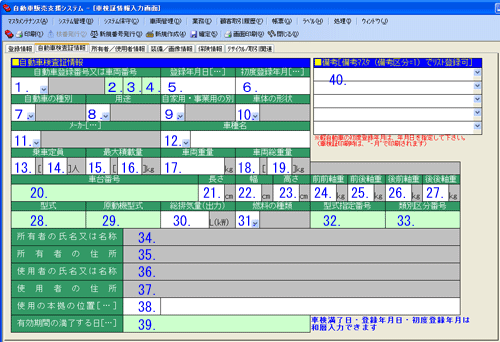
画面イメージ[自動車検査証情報]
項目説明[自動車検査証情報]
登録番号1
陸運支局名を選択します。
リストボックスの内容の表示は、陸運マスタから表示します。
リストボックスの内容の変更は、陸運マスタにて行って下さい。
登録番号2
登録番号の3桁部を入力します。
登録番号3
登録番号のかな部を入力します。
登録番号4
登録番号の4桁部を入力します。
登録年月日
登録年月日を入力します。
ダブルクリックでカレンダーを参照できます。
直接入力の際は、元号形式で入力して下さい。
入力例は
こちら
をご覧下さい。
初度登録年月
初度登録年月を入力します。
ダブルクリックでカレンダーを参照できます。
直接入力の際は、元号形式で入力して下さい。
本来、年月入力ですがシステムの関係上、日にちまで入力して下さい。
(平成19年8月登録の場合、平成19年8月1日と入力して下さい)
入力例は
こちら
をご覧下さい。
自動車の種別
自動車種別を選択します。
リストボックスの内容の表示は、自動車種別マスタから表示します。
リストボックスの内容の変更は、自動車種別マスタにて行って下さい。
用途
用途を選択します。
リストボックスの内容の表示は、用途マスタから表示します。
リストボックスの内容の変更は、用途マスタにて行って下さい。
自家用・事業用の別
自家用または事業用を選択します。
車体の形状
車体の形状を選択します。
リストボックスの内容の表示は、車体マスタから表示します。
リストボックスの内容の変更は、車体マスタにて行って下さい。
メーカー
メーカーを選択します。
ダブルクリックで車種一覧を参照できます。
リストボックスの内容の表示は、メーカーマスタから表示します。
リストボックスの内容の変更は、メーカーマスタにて行って下さい。
車種
車種を選択します。
この際、メーカーが選択されていないと何も表示されません。
リストボックスの内容の表示は、車種マスタから表示します。
リストボックスの内容の変更は、車種マスタにて行って下さい。
乗車定員
乗車定員を入力します。
乗車定員
乗車定員を入力します。
最大積載量
最大積載量を入力します。
最大積載量
最大積載量を入力します。
車両重量
車両重量を入力します。
車両総重量
車両総重量を入力します。
車両総重量
車両総重量を入力します。
車台番号
車台番号を入力します。
長さ
長さを入力します。
幅
幅を入力します。
高さ
高さを入力します。
前前軸重
前前軸重を入力します。
前後軸重
前後軸重を入力します。
後前軸重
後前軸重を入力します。
後後軸重
後後軸重を入力します。
型式
型式を入力します。
原動機型式
原動機型式を入力します。
総排気量(出力)
総排気量または出力を入力します。
燃料の種類
燃料の種類を選択します。
型式指定番号
型式指定番号を入力します。
類別区分番号
類別区分番号を入力します。
所有者の氏名又は名称
表示のみで入力できません。
所有者/使用者情報ページの所有者情報から入力します。
所有者の住所
表示のみで入力できません。
所有者/使用者情報ページの所有者情報から入力します。
使用者の氏名又は名称
表示のみで入力できません。
所有者/使用者情報ページの使用者情報から入力します。
使用者の住所
表示のみで入力できません。
所有者/使用者情報ページの使用者情報から入力します。
使用の本拠の位置
左側:顧客コードを入力します。
右側:住所を入力します。
有効期間の満了する日
車検満了日を入力します。
ダブルクリックでカレンダーを参照できます。
直接入力の際は、元号形式で入力して下さい。
入力例は
こちら
をご覧下さい。
備考
備考を選択または入力します。
リストボックスの内容の表示は、備考/特記事項マスタのうち区分=車検証のデータを表示します。
リストボックスの内容の変更は、備考/特記事項(区分=車検証)にて行って下さい。
画面イメージ[自動車検査証情報]
画面TOP
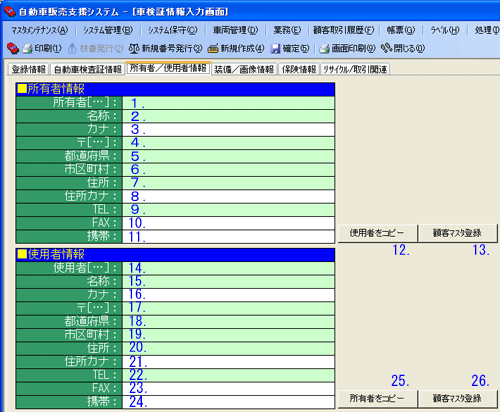
画面イメージ[所有者/使用者情報]
項目説明[所有者/使用者情報]
所有者コード
顧客コードを入力します。
ダブルクリックで顧客マスタ一覧を参照できます。
所有者名称
所有者の名称を入力します。
所有者名称カナ
所有者の名称カナを入力します。
所有者住所コード
所有者の住所コードを入力します。
ダブルクリックで住所一覧を参照できます。
都道府県
所有者の都道府県を入力します。
市区町村
所有者の市区町村を入力します。
住所
所有者の住所を入力します。
住所カナ
所有者の住所カナを入力します。
TEL
所有者の電話番号を入力します。
FAX
所有者のFAX番号を入力します。
携帯
所有者の携帯番号を入力します。
使用者をコピーボタン
使用者情報を所有者情報にコピーします。
顧客マスタ登録ボタン
入力した所有者を顧客マスタに登録します。
顧客マスタ未登録の顧客の場合、ご利用下さい。
この際、顧客マスタに重複して登録しないようご注意下さい。
使用者コード
顧客コードを入力します。
ダブルクリックで顧客マスタ一覧を参照できます。
使用者名称
使用者の名称を入力します。
使用者名称カナ
使用者の名称カナを入力します。
使用者住所コード
使用者の住所コードを入力します。
ダブルクリックで住所一覧を参照できます。
都道府県
使用者の都道府県を入力します。
市区町村
使用者の市区町村を入力します。
住所
使用者の住所を入力します。
住所カナ
使用者の住所カナを入力します。
TEL
使用者の電話番号を入力します。
FAX
使用者のFAX番号を入力します。
携帯
使用者の携帯番号を入力します。
所有者をコピーボタン
所有者情報を使用者情報にコピーします。
顧客マスタ登録ボタン
入力した使用者を顧客マスタに登録します。
顧客マスタ未登録の顧客の場合、ご利用下さい。
この際、顧客マスタに重複して登録しないようご注意下さい。
画面イメージ[所有者/使用者情報]
画面TOP
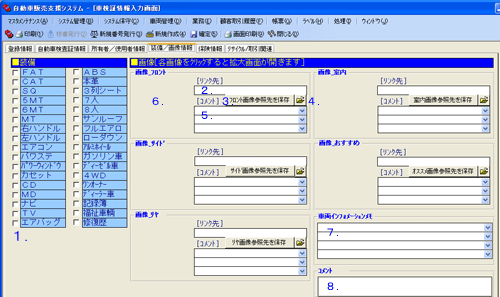
画面イメージ[装備/画像情報]
項目説明[装備/画像情報]
装備
車両の装備を登録します。
該当する装備がある場合ONにします。
装備は、在庫一覧画面・在庫印刷(車両インフォメーション)上の装備アイコンとして表示されます。
画像リンク先
車両画像ファイルの保存先を指定します。
なお、データベースに画像を直接保存せず、リンク先に指定された画像ファイルの保存先から画像を表示しますので、指定した画像ファイルを移動や削除すると正しく表示されませんのでご注意下さい。
画像参照先を保存
現在、入力されているリンク先を次回、(4.の)画像の保存先を参照した際、初期表示される参照先として保存します。
フロント、サイド、リヤ、室内、おすすめの各画像の保存先をあらかじめ決めておくと管理が容易です。
画像参照
ファイル参照画面を開きます。
コメント
在庫印刷(車両インフォメーション)時、フロント、サイド、リヤ、室内、おすすめの各画像下のコメントとして印刷されます。
画像サムネイル
リンク先で指定した画像をサムネイル表示します。
サムネイル上でクリックすると拡大表示します。
車両インフォメーションメモ
おすすめポイントなどを入力します。
在庫印刷(車両インフォメーション)時、メモ欄に印刷されます。
コメント
備考を入力します。
在庫印刷(車両インフォメーション)では印刷されませんので、内部的なコメントとしてご利用下さい。
画面イメージ[装備/画像情報]
画面TOP
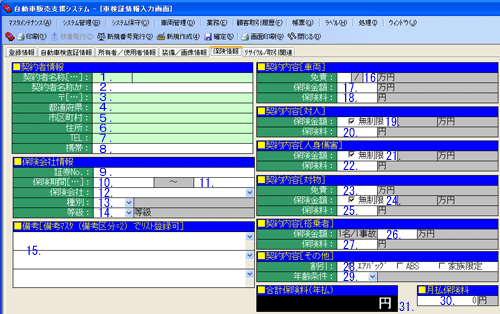
画面イメージ[保険情報]
項目説明[保険情報]
契約者名称
契約者名称を入力します。
ダブルクリックで顧客マスタ一覧を参照出来ます。
契約者名称カナ
契約者名称カナを入力します。
契約者住所コード
契約者の住所コードを入力します。
ダブルクリックで住所一覧を参照できます。
都道府県
契約者の都道府県を入力します。
市区町村
契約者の市区町村を入力します。
住所
契約者の住所を入力します。
TEL
契約者の電話番号を入力します。
携帯
契約者の携帯番号を入力します。
証券No
証券番号を入力します。
保険期間(開始)
保険開始日付を入力します。
ダブルクリックでカレンダーを参照できます。
直接入力の際は、yyyymmdd形式で入力して下さい。
入力例は
こちら
をご覧下さい。
保険期間(終了)
保険終了日付を入力します。
ダブルクリックでカレンダーを参照できます。
保険会社
保険会社名を入力します。
種別
種別を選択します。
リストボックスの内容の表示は、保険種別マスタから表示します。
リストボックスの内容の変更は、保険種別マスタにて行って下さい。
等級
等級を選択または入力します。
備考
備考を選択または入力します。
リストボックスの内容の表示は、備考/特記事項マスタのうち区分=保険のデータを表示します。
リストボックスの内容の変更は、備考/特記事項(区分=保険)にて行って下さい。
契約内容[車両]免責
車両保険の免責を入力します。
契約内容[車両]保険金額
車両保険の保険金額を入力します。
契約内容[車両]保険料
車両保険の保険料を入力します。
契約内容[対人]保険金額
対人の保険金額を入力します。
無制限の場合は、無制限チェックをONします。
金額を入力する場合は、無制限チェックをOFFにして、金額を入力します。
契約内容[対人]保険料
対人の保険料を入力します。
契約内容[人身傷害]保険金額
人身傷害の保険金額を入力します。
無制限の場合は、無制限チェックをONします。
金額を入力する場合は、無制限チェックをOFFにして、金額を入力します。
契約内容[人身傷害]保険料
人身傷害の保険料を入力します。
契約内容[対物]免責
対物の免責を入力します。
契約内容[対物]保険金額
対物の保険金額を入力します。
無制限の場合は、無制限チェックをONします。
金額を入力する場合は、無制限チェックをOFFにして、金額を入力します。
契約内容[対物]保険料
対物の保険料を入力します。
契約内容[搭乗者]保険金額
搭乗者の保険金額を入力します。
契約内容[搭乗者]保険料
搭乗者の保険料を入力します。
契約内容[その他]割引
該当する割引項目がある場合、該当する項目をONします。
契約内容[その他]年齢条件
年齢条件を選択します。
月払保険料
保険料が月払いの場合、入力します。
合計保険料(年払)
各保険料(18.20.22.25.27.)の合計額を表示します。
画面イメージ[保険情報]
画面TOP
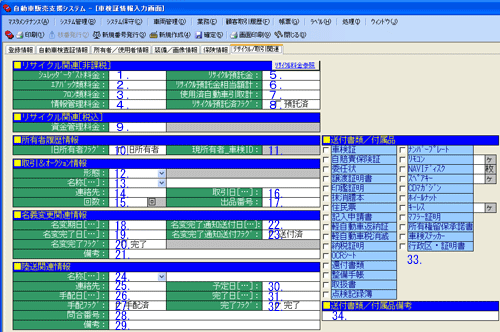
画面イメージ[リサイクル/取引関連]
項目説明[リサイクル/取引関連]
シュレッダーダスト料金
リサイクルのシュレッダーダスト料金を入力します。
関連する画面については
こちら
をご覧下さい。
エアバック類料金
リサイクルのエアバック類料金を入力します。
関連する画面については
こちら
をご覧下さい。
フロン類料金
リサイクルのフロン類料金を入力します。
関連する画面については
こちら
をご覧下さい。
情報管理料金
リサイクルの情報管理料金を入力します。
関連する画面については
こちら
をご覧下さい。
リサイクル預託金
リサイクル関連の合計金額(1.+2.+3.+4.)を入力します。
1.2.3.4.の各項目変更時に再計算します。
リサイクル預託金相当額計
リサイクル預託金相当額計を入力します。
使用済自動車引取計
使用済自動車引取合計金額を入力します。
リサイクル預託済フラグ
リサイクル料金が預託済みの場合、ON、未払いの場合、OFFにします。
資金管理料金
資金管理料金を入力します。
関連する画面については
こちら
をご覧下さい。
※
リサイクル関連料金は、注文(見積)書作成画面で車検IDを指定して車両を引き込んだ際、注文(見積)書作成画面のリサイクル料金として設定されます。
また、納品請求(見積)書作成画面で入庫区分=車検で車検IDを指定して車両を引き込んだ際、納品請求(見積)書作成画面のリサイクル料金として設定されます。(引き込んだ再、確認メッセージ表示あり)
旧所有者フラグ
旧所有者の車検証を登録する場合、ONにします。
新旧の所有者の車検証を登録する場合にご利用下さい。
現所有者_車検ID
旧所有者フラグがONの場合、現所有者の車検証の車検IDを登録できます。
新旧の所有者の車検証を登録する場合にご利用下さい。
形態
業者オークション取引の際、仕入(落札)または販売(出品)を選択します。
名称
オークション会場名を選択または入力します。
リストボックスの内容の表示は、顧客マスタのうち取引種別=オークションのデータを表示します。
リストボックスの内容の変更は、顧客(取引種別=オークション)にて行って下さい。
連絡先
オークション会場の連絡先などにご利用下さい。
回数
開催回数を入力します。
取引日
取引日(オークション開催日)を入力します。
ダブルクリックでカレンダーを参照できます。
直接入力の際は、yyyymmdd形式で入力して下さい。
入力例は
こちら
をご覧下さい。
出品番号
出品番号を入力します。
名変期日
オークション会場との取引の際の名義変更期日を入力します。
ダブルクリックでカレンダーを参照できます。
期日の管理やペナルティ防止にご利用下さい。
直接入力の際は、yyyymmdd形式で入力して下さい。
入力例は
こちら
をご覧下さい。
名変完了日
名義変更完了日を入力します。
日付入力すると、名変完了フラグがONになります。
ダブルクリックでカレンダーを参照できます。
直接入力の際は、yyyymmdd形式で入力して下さい。
入力例は
こちら
をご覧下さい。
名変完了フラグ
名義変更が完了したらONします。
名変完了フラグONの時、名変完了日を現在の日付に、OFFの時、空白に設定します。
備考
備考を入力します。
名変完了通知送付日
オークション会場などにの名義変更完了した旨のFAXなどを送付した日付を入力します。
ダブルクリックでカレンダーを参照できます。
直接入力の際は、yyyymmdd形式で入力して下さい。
入力例は
こちら
をご覧下さい。
名変完了通知フラグ
名変完了通知が完了したらONします。
名称
陸送会社を選択または入力します。
リストボックスの内容の表示は、顧客マスタのうち取引種別=陸送のデータを表示します。
リストボックスの内容の変更は、顧客(取引種別=陸送)にて行って下さい。
連絡先
陸送会社の連絡先などにご利用下さい。
手配日
陸送を手配した日を入力します。
日付入力すると、手配フラグがONになります。
ダブルクリックでカレンダーを参照できます。
直接入力の際は、yyyymmdd形式で入力して下さい。
入力例は
こちら
をご覧下さい。
手配フラグ
陸送手配が完了したらONします。
手配フラグONの時、手配日を現在の日付に、OFFの時、空白に設定します。
問合番号
陸送会社の問合番号を入力します。
備考
備考を入力します。
予定日
陸送予定日を入力します。
ダブルクリックでカレンダーを参照できます。
直接入力の際は、yyyymmdd形式で入力して下さい。
入力例は
こちら
をご覧下さい。
完了日
陸送が完了した日を入力します。
日付入力すると、完了フラグがONになります。
ダブルクリックでカレンダーを参照できます。
直接入力の際は、yyyymmdd形式で入力して下さい。
入力例は
こちら
をご覧下さい。
完了フラグ
陸送が完了したらONします。
完了フラグONの時、完了日を現在の日付に、OFFの時、空白に設定します。
送付書類/付属品
オークション会場から送付された書類や付属品などを登録します。
送付書類/付属品備考
送付書類や付属品について備考を入力します。
画面イメージ[リサイクル/取引関連]
画面TOP
操作説明
新たに車両を追加する場合、[車両管理]→[車検証新規登録]をクリックして下さい。
新規車両登録の場合、確定時に車検IDが自動で採番されます。
既存データの変更は、変更したい項目を変更した後、確定ボタンをクリックして下さい。
既存データの削除は、一覧画面から削除して下さい。
メインメニュー下のサブメニューの機能については、
こちら
をご覧下さい。
関連画面
・車検証一覧検索画面
・在庫一覧検索画面
・車検/定期点検案内一覧画面
注意事項
車検証情報入力画面で登録された車両は、車検証一覧検索画面、在庫一覧検索画面、車検/定期点検案内一覧画面で共有して使用します。
各項目を変更毎に確定ボタンをクリックではなく、最後の変更が終わった後に一度クリックでOKです。
変更が完了したら必ず確定して下さい。
変更完了後、確定しないで画面を閉じたり、印刷した場合、変更内容が反映されませんのでご注意下さい。
システムによっては、ページや項目が表示されない場合があります。
画面TOP
Copyright (C) 2007 Ys-Energy Inc. All Rights Reserved.