ヘルプトップページ
>
車両管理
> 車検/定期点検案内一覧画面
車検/定期点検案内一覧画面
INDEX
・
概要
・
項目説明[一覧画面]
・
項目説明[印刷プロパティ画面]
・
印刷イメージ
・
操作説明
・
注意事項
概要
車検証情報入力画面で登録された車両を表示します。
初期表示は、全車両を表示します。
車両の自賠責、重量税などの諸経費の更新や案内ハガキ印刷などを行います。
必要に応じて検索条件の各項目を入力して車両の検索ができます。
登録内容の変更・削除も一覧画面から行います。
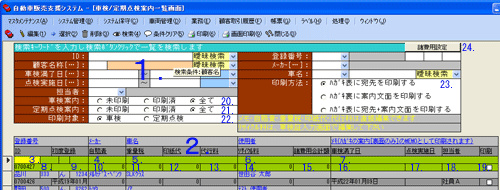
項目説明[一覧画面]
検索条件
データを検索する際、検索したい各項目にキーワードを入力します。
検索条件入力後、検索ボタンをクリックすると、指定された検索条件に該当するデータが一覧画面に表示されます。
検索条件の詳細は
こちら
をご覧下さい。
一覧項目タイトル
一覧画面の各項目のタイトルです。
アンダーバーが付いている項目は、ダブルクリックでその項目についてソート(並び替え)出来ます。
ダブルクリックを繰り返すと昇順・降順切り替えます。
登録番号
登録番号を表示します。
メーカー
メーカーを表示します。
車名
車名を表示します。
使用者
使用者を表示します。
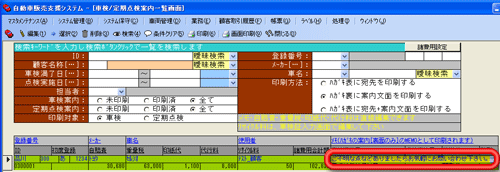
メモ
ハガキのメモに印刷する内容を入力できます。
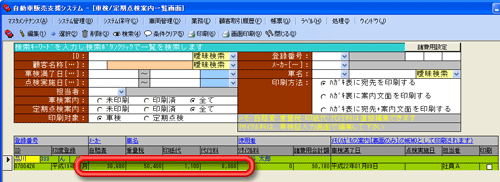
一覧画面のメモ(赤枠)を直接変更できます。
※印刷方法=ハガキ裏に案内文面を印刷するのみ有効
メモの印刷サンプルは
こちら
ID
車検IDを表示します。
初度登録
初度登録年月を表示します。
自賠責
自賠責を表示します。
諸費用設定ボタン(24.)をクリックして金額を取得できます。
※諸費用設定時の注意事項については
こちら
をご覧下さい。
重量税
重量税を表示します。
諸費用設定ボタン(24.)をクリックして金額を取得できます。
※諸費用設定時の注意事項については
こちら
をご覧下さい。
印紙代
印紙代を表示します。
諸費用設定ボタン(24.)をクリックして金額を取得できます。
※諸費用設定時の注意事項については
こちら
をご覧下さい。
代行料
代行料を表示します。
諸費用設定ボタン(24.)をクリックして金額を取得できます。
※諸費用設定時の注意事項については
こちら
をご覧下さい。
リサイクル料
車検証に登録されたシュレッダーダスト料金・エアバック類料金・フロン類料金・情報管理料金・資金管理料金の合計を表示します。
一覧画面上では変更できませんので、金額を変更する場合は車検証情報入力画面から上記項目を変更して下さい。
諸費用合計額
自賠責・重量税・印紙代・代行料・リサイクル料の合計を表示します。
車検満了日
車検満了日を表示します。
点検実施日
点検実施日を表示します。
担当者
担当者を表示します。
印刷フラグ
ハガキ印刷する車両はONします。
印刷フラグが1件もONになっていないとハガキ印刷できませんのでご注意下さい。
車検案内[検索条件]
過去に車検案内ハガキ印刷をしたことがある車両、ない車両を条件指定できます。
条件指定しない場合は、全てを指定します。(初期表示)
定期点検案内[検索条件]
過去に定期点検案内ハガキ印刷をしたことがある車両、ない車両を条件指定できます。
条件指定しない場合は、全てを指定します。(初期表示)
印刷対象[検索条件]
印刷する案内ハガキの種類を車検または定期点検のどちらかを指定します。
初期表示は車検です。
印刷方法[検索条件]
印刷する内容を次の内容から指定します。
ハガキ表に宛先を印刷する
ハガキの宛名面に宛先を印刷します。
車検案内印刷イメージは
こちら
をご覧下さい。
定期点検案内印刷イメージは
こちら
をご覧下さい。
ハガキ裏に案内文面を印刷する
ハガキの文面に案内を印刷します。
車検案内印刷イメージは
こちら
をご覧下さい。
定期点検案内印刷イメージは
こちら
をご覧下さい。
ハガキ表に宛先+案内文面を印刷する
ハガキの宛名面に宛先と文面を印刷します。
ハガキの文面が印刷済みのハガキを使用する際などにご利用下さい。
車検案内印刷イメージは
こちら
をご覧下さい。
定期点検案内印刷イメージは
こちら
をご覧下さい。
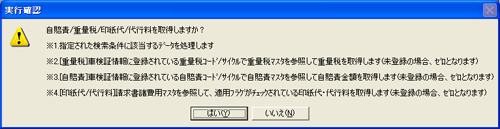
諸費用設定ボタン
一覧表示されている車両の諸費用(自賠責・重量税・印紙代・代行料)を取得します。
例)諸費用設定ボタンをクリックして一覧上に表示されている車両(1件)の諸費用を設定する
① 設定したい車両を条件指定&検索して一覧画面上に表示しておきます
② 諸費用設定ボタンをクリックします(確認メッセージは「はい」をクリック)
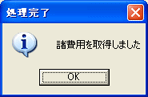
③ 処理が完了します
④ 自賠責・重量税・印紙代・代行料が設定されます
※諸費用設定時の金額の取得方法や注意事項は
こちら
をご覧下さい。
項目説明[印刷プロパティ画面]
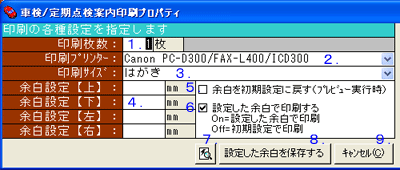
印刷ボタンをクリックすると印刷プロパティ画面が開きます。
一覧画面で指定されている検索条件で実行します。
印刷枚数
印刷枚数を入力します。
印刷プリンター
インストールされているプリンターを表示します。
印刷するプリンターを選択します。
初期表示は、通常使用するプリンターになっていない場合がありますので、ご注意下さい。
※大型複合機やネットワーク共有のプリンターの場合など一部機種・環境では印刷プロパティ画面が開かない場合があります。
※使用していないプリンターがある場合、パフォーマンスが極端に遅くなったり、印刷プロパティ画面自体が表示されない場合がありますので、使用していないプリンターはプリンタとFAX一覧から削除して下さい。
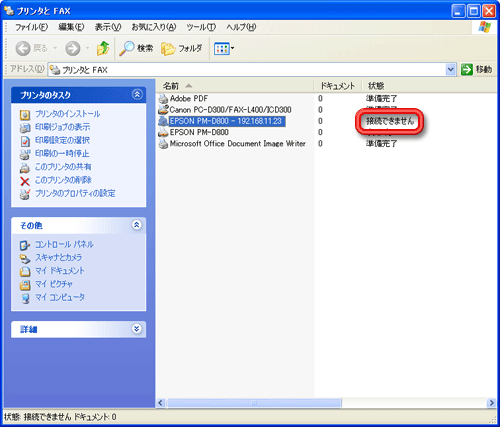
プリンタとFAXを確認&削除する手順は次の通りです。
① PCに繋がっている全てのプリンターが接続されていて電源がONになっている事を確認する。
※ここでプリンターが接続されていないと後の処理で使用していないPCと認識され接続を削除しますのでご注意下さい。
[スタート]ボタンクリック → [コントロールパネル]クリック
② [プリンタとFAX]をクリック
③ 状態が「接続できません」と表示されているプリンター(下図赤枠参照)を選択してDeleteキーを押す。
※オフラインは電源が入っていないプリンターですので削除しないで下さい。
④ 確認メッセージは「はい」をクリックする
印刷サイズ
ハガキを指定します。
ハガキ印刷が出来ないプリンターは印刷できません。
余白設定(上下左右)
ハガキ印刷時、1枚の印刷が複数枚で印刷してしまう場合は、1枚で印刷されるように余白を調整して下さい。
余白を初期状態に戻すフラグ
余白の設定を初期状態に戻します。
フラグをONした後、プレビューを実行すると設定を元に戻します。
設定した余白で印刷するボタンフラグ
余白を変更した場合、ONにして下さい。
印刷プレビューボタン
印刷プレビュー画面を開きます。
印刷はプレビュー後にプレビュー画面の印刷ボタンから開始して下さい。
設定した余白を保存するボタン
設定した余白を保存します。
キャンセルボタン
画面を閉じます。
印刷イメージ
「
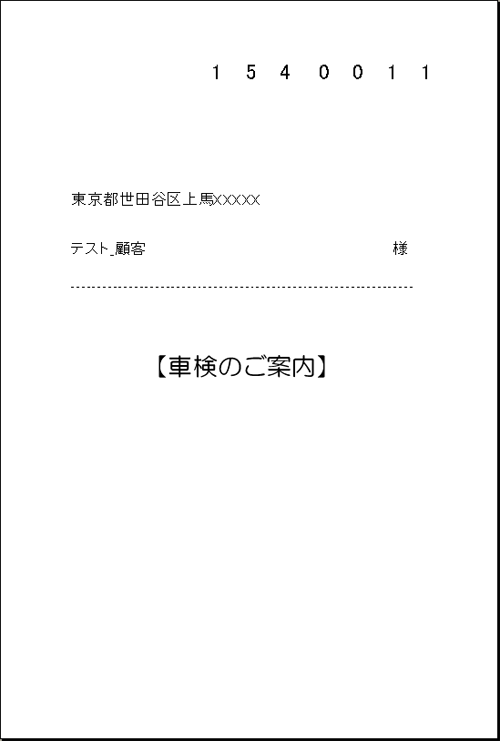
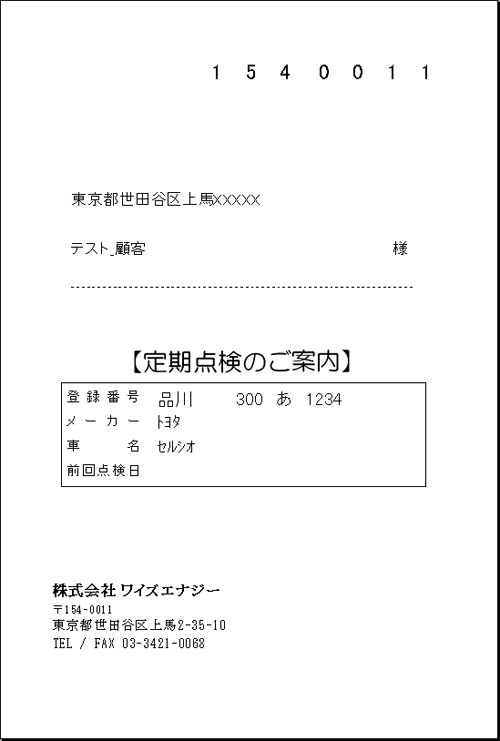
印刷対象=車検」、「印刷方法=ハガキ表に宛先を印刷する」のハガキ印刷
「
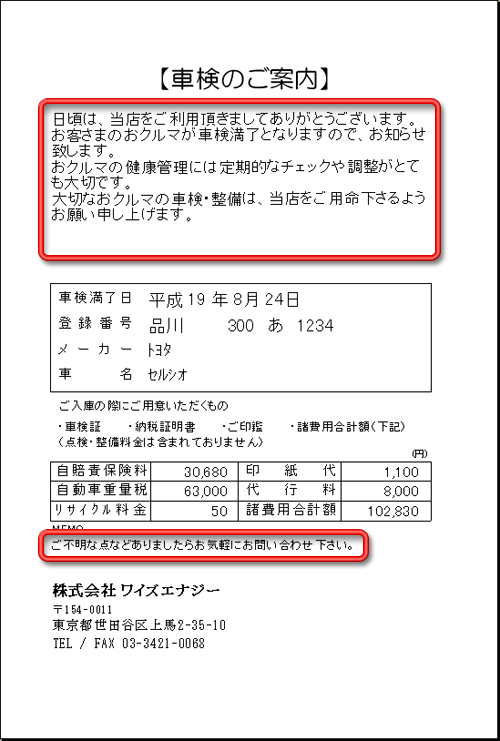
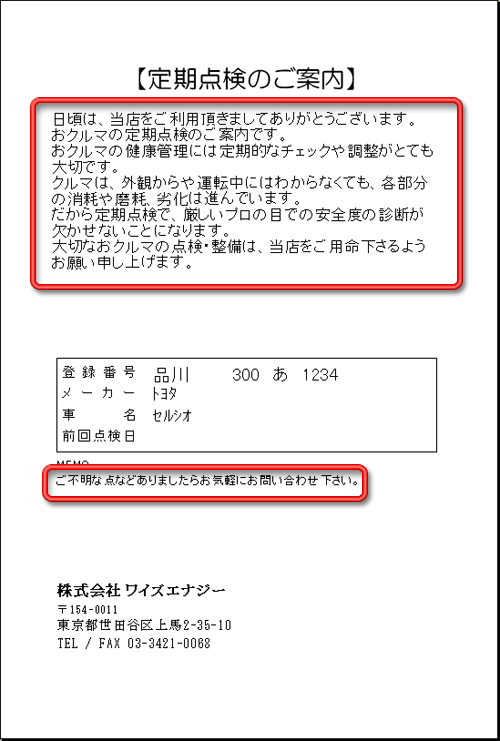
印刷対象=車検」、「印刷方法=ハガキ裏に案内文面を印刷する」のハガキ印刷
※案内文面(上赤枠)は案内文面マスタ(案内区分=車検、適用フラグ=ON)にて変更できます
※MEMO(下赤枠)は車検/定期点検案内一覧画面のメモにて変更できます
「
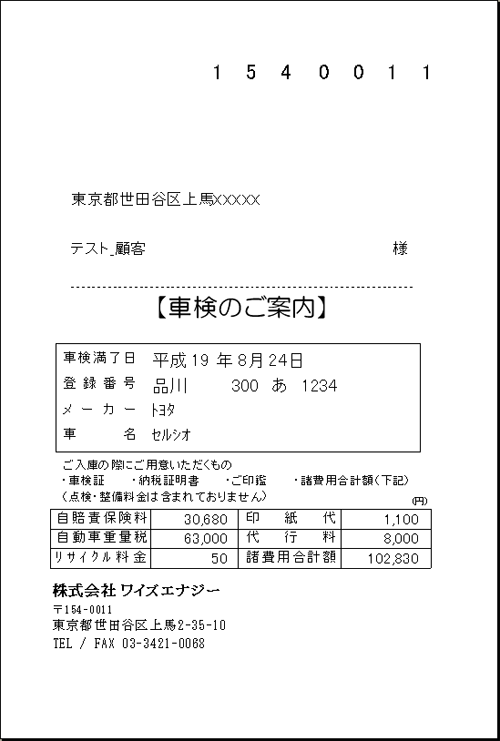
印刷対象=車検」、「印刷方法=ハガキ表に宛先+案内文面を印刷する」のハガキ印刷
「
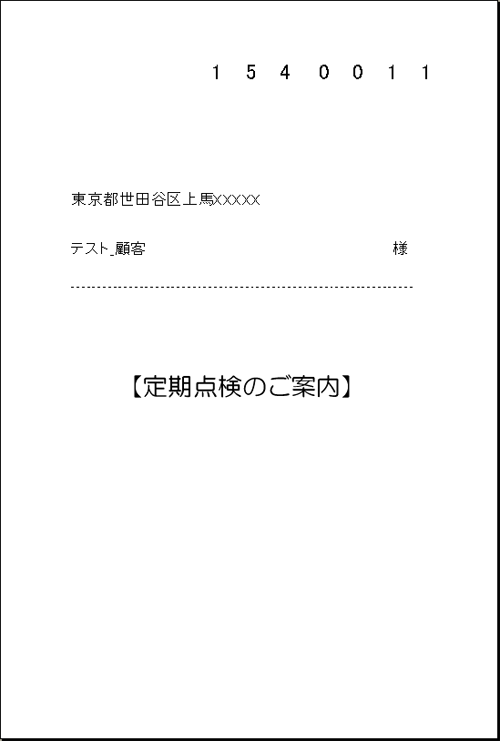
印刷対象=定期点検」、「印刷方法=ハガキ表に宛先を印刷する」のハガキ印刷
「
印刷対象=定期点検」、「印刷方法=ハガキ裏に案内文面を印刷する」のハガキ印刷
※案内文面(上赤枠)は案内文面マスタ(案内区分=定期、適用フラグ=ON)にて変更できます
※MEMO(下赤枠)は車検/定期点検案内一覧画面のメモにて変更できます
「
印刷対象=定期点検」、「印刷方法=ハガキ表に宛先+案内文面を印刷する」のハガキ印刷
操作説明
車検案内ハガキの案内文面は案内文面マスタの案内区分=車検で適用フラグ=ONの案内文面を印刷します。
車検案内ハガキの案内文面のサンプルは
こちら
定期点検案内ハガキの案内文面は案内文面マスタの案内区分=定期で適用フラグ=ONの案内文面を印刷します。
定期点検案内ハガキの案内文面のサンプルは
こちら
案内文面のMEMOは、一覧画面上のメモから印刷します。
個別に異なるメッセージを追加したい場合などにご利用下さい。
メモの内容を変更する場合は一覧画面上のメモを直接変更して下さい。
メモの印刷サンプルは
こちら
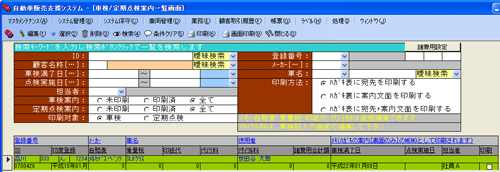
一覧画面上で選択されている行は黄緑色に反転表示されます。
サンプルは
こちら
をご覧下さい。
選択している項目は、背景色が黄色になります。
サンプルは
こちら
をご覧下さい。
登録内容を変更する場合、変更するデータを選択した後、編集ボタンクリックまたは一覧画面左の▲をダブルクリックして登録画面を開いて変更して下さい。
サンプルは
こちら
をご覧下さい。
削除する場合、削除するデータを選択した後、削除ボタンクリックして削除して下さい。
削除確認メッセージ表示後、「OK」をクリックすると削除します。
削除しない場合は、「キャンセル」をクリックします。
サンプルは
こちら
をご覧下さい。
他の登録画面から車検証一覧を参照して車両を選択する場合、選択したい車両を一覧画面から選択した後、選択ボタンクリックまたは一覧画面左の▲をダブルクリックして下さい。
サンプルは
こちら
をご覧下さい。
注意事項
諸費用設定時の注意事項
自賠責・重量税・印紙代・代行料の諸費用は次の参照先・条件にて各金額を取得します。
諸費用名
参照する車検証の項目
車検証の項目から参照するマスタ及び条件
自賠責
自賠責コード
自賠責サイクル
車検証の自賠責コード=自賠責マスタの自賠責コード
車検証の自賠責サイクル=自賠責マスタの自賠責サイクル
重量税
重量税コード
重量税サイクル
車検証の重量税コード=重量税マスタの重量税コード
車検証の重量税サイクル=重量税マスタの重量税サイクル
印紙代
なし
請求書諸費用マスタの適用フラグ=ONの印紙代
代行料
なし
請求書諸費用マスタの適用フラグ=ONの代行料
※参照先(車検証情報画面の自賠責コード・サイクル、重量税コード・サイクル、自賠責マスタ、重量税マスタ、請求書諸費用マスタ)が未入力や正しい金額が設定されていない場合は、正しい金額が取得できませんのでご注意下さい。
検索条件を指定して検索結果が該当無しの場合、検索条件のリストボックス表示が消える場合がありますが、ご了承下さい。
一覧画面から登録画面を開いて変更した後、または変更作業中に一覧画面を表示した際など、編集中のため"#Deleted"と表示される場合がありますが、登録画面を閉じるまたは一覧画面を再検索すると再表示されます。
画面TOP
Copyright (C) 2007 Ys-Energy Inc. All Rights Reserved.