ヘルプトップページ
>
マスタメンテナンス
> M_顧客
M_顧客
INDEX
・
概要
・
項目説明[一覧画面]
・
項目説明[登録画面]
・
項目説明[印刷プロパティ画面]
・
印刷イメージ
・
操作説明
・
関連画面
・
注意事項
・
使用例
概要
顧客をマスタ登録します。
一般の顧客以外にも取引先や仕入先、信販会社などの登録も顧客マスタに登録して下さい。
顧客マスタの取引種別で一般と一般以外の顧客の切り分けして下さい。
一覧画面と登録画面の2画面構成となります。
一覧画面と登録画面の詳細については
こちら
をご覧下さい。
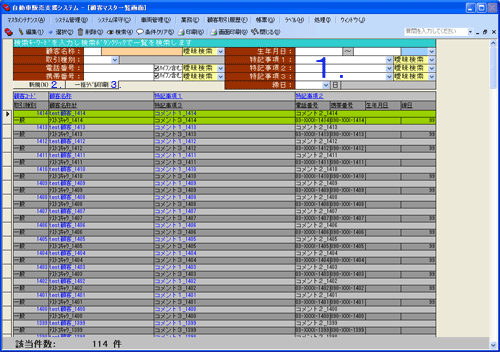
項目説明[一覧画面]
検索条件
登録済みのデータを検索する際、検索条件を指定します。
検索条件の詳細は
こちら
をご覧下さい。
新規ボタン
新規登録画面を開きます。
検索ボタン
指定された検索条件で登録済みのデータを検索します。
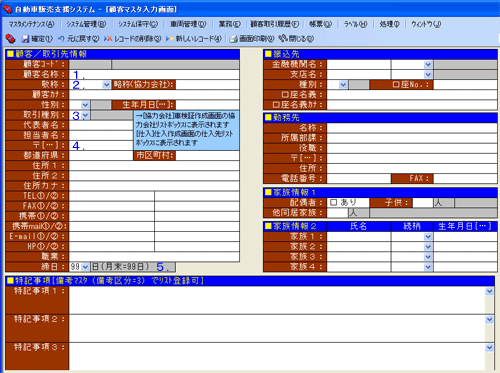
項目説明[登録画面]
コード
新しいデータ追加時、確定時に自動で採番します。変更は出来ません。
顧客名称
顧客名称を入力します。
取引種別
取引種別を選択します。
M_顧客取引種別に登録された内容をリストボックスに表示します。
仕入先の場合は、”仕入”を選択して下さい。(仕入入力画面の仕入先リストボックスに表示されます)
郵便番号
会社の郵便番号を入力します。ハイフン(-)は不要です。
例) ○1540011 ×154-0011
入力後、都道府県、市区町村、住所1、住所2、住所カナがセットされます。
項目をダブルクリックして住所一覧を参照&選択することもできます。
締日
整備合計請求書作成時に締日を指定する際、この締日を参照します。
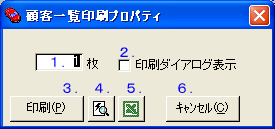
項目説明[印刷プロパティ画面]
印刷ボタンをクリックすると印刷プロパティ画面が開きます。
一覧画面で指定されている検索条件で実行します。
印刷枚数
印刷枚数を入力します。
印刷ダイアログ表示
印刷時、プリンターの設定画面を開く際はONします。
プリンターが複数台ありプリンターを切り替える際などにご利用下さい。
印刷ボタン
顧客一覧印刷を開始します。
印刷プレビューボタン
顧客一覧印刷プレビュー画面を開きます。
印刷前の内容の確認にご利用下さい。
CSVエクスポートボタン
顧客一覧データをCSVファイルにエクスポートします。
キャンセルボタン
画面を閉じます。
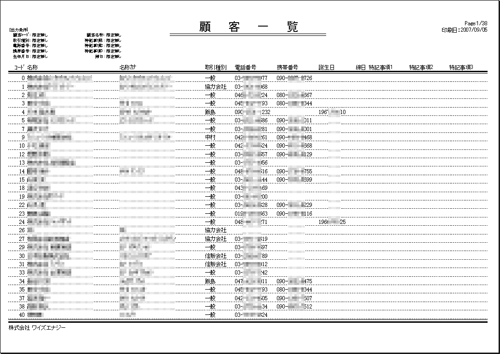
印刷イメージ
顧客一覧印刷
関連画面
・請求(見積)書作成画面
・注文(見積)書作成画面
・車検証情報登録画面など
注意事項
同一顧客で複数データがマスタ登録されている場合、売上一覧や売掛一覧などの顧客単位で統計などデータを表示する際、同一顧客であっても複数表示される場合がありますので重複して顧客登録をしないよう注意して下さい。
特に請求書作成画面や注文書作成画面などの顧客情報を登録する箇所で顧客マスタ登録ボタンが配置されている場合、特に注意して下さい。
各項目を変更毎に確定ボタンをクリックではなく、最後の変更が終わった後に一度クリックでOKです。
使用例
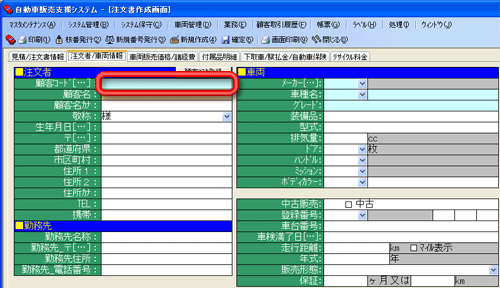
注文書作成画面の注文者を入力する際、顧客一覧を参照して選択します。
注文書作成画面にて顧客一覧を参照するため顧客(赤枠)をダブルクリックして顧客一覧を開きます。
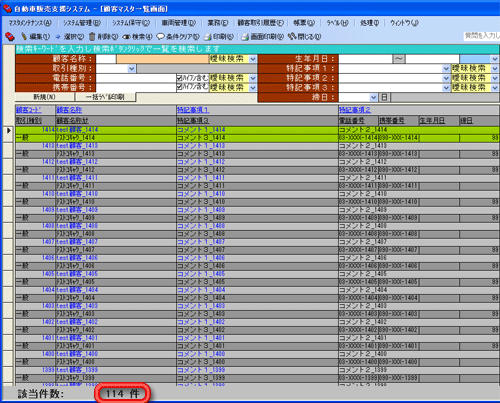
顧客一覧が開きます。
初期表示は顧客マスタに登録されている全件が表示されます。
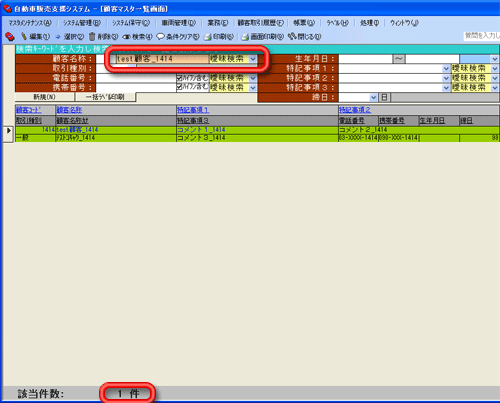
登録件数が多いので顧客名称に検索したい顧客名称を入力して、検索を実行(検索ボタンをクリック)。
一覧画面左の▲または選択ボタンをクリックして顧客を選択します。
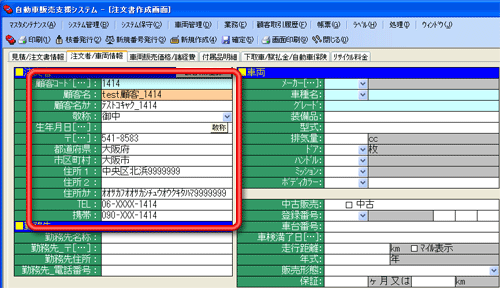
顧客一覧から選択したデータが注文書作成画面の顧客情報にセットされます。
画面TOP
Copyright (C) 2007 Ys-Energy Inc. All Rights Reserved.