ヘルプトップページ
>
業務
>
古物台帳
> 古物台帳作成画面
古物台帳作成画面
INDEX
・
概要
・
項目説明[受入_取引情報]
・
項目説明[受入_取引者情報]
・
項目説明[払出]
・
項目説明[仕入/契約書/注文書情報]
・
操作説明
・
注意事項
概要
古物台帳の作成または変更を行います。
項目説明[受入_取引情報]
受入(買取先)の取引情報を入力します。
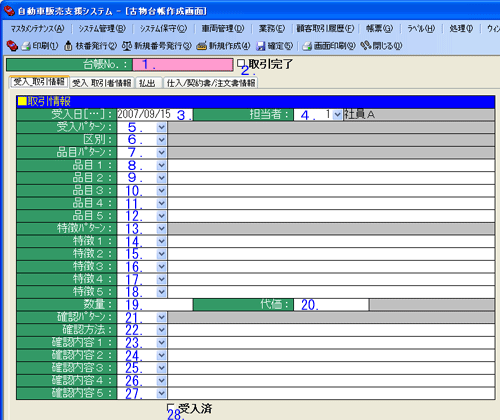
台帳No
新規登録時、確定をクリックした際、自動で採番されます。
変更は出来ません。
採番される番号の形式については
こちら
をご覧下さい。
取引完了フラグ
仕入(受入)から売却(払出)が完了した場合、ONにします。
受入日
受入日を入力します。
ダブルクリックでカレンダーを参照できます。
直接入力の際は、yyyymmdd形式で入力して下さい。
入力例は
こちら
をご覧下さい。
担当者
担当者を選択します。
初期表示はログインユーザーです。
リストボックスの内容の表示は、社員マスタから表示します。
リストボックスの内容の変更は、社員マスタにて行って下さい。
受入パターン
受入の各項目をあらかじめ受入/払出パターンマスタに登録することが出来ます。
リストボックスの内容は受入/払出パターンマスタに登録された内容を表示します。
リストボックスから選択するだけで受入/払出パターンマスタ(受払区分=受入)に登録した内容が受入の各項目に設定されます。
受入項目のマスタ登録は受入/払出パターンマスタ(受払区分=受入)から行って下さい。
詳細は、
受入/払出パターンマスタ
をご覧下さい。
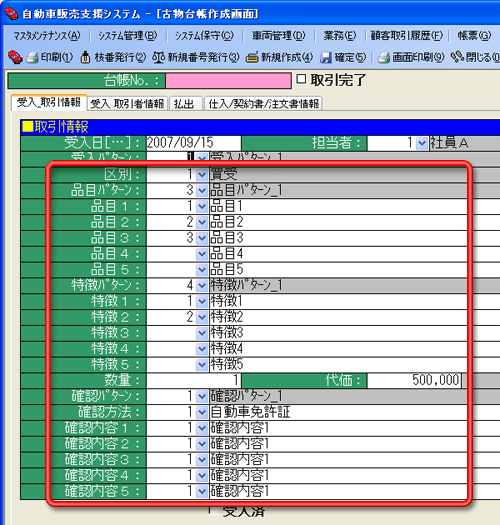
[受入/払出パターンマスタ(受払区分=受入)に登録した受入パターンを選択する例]
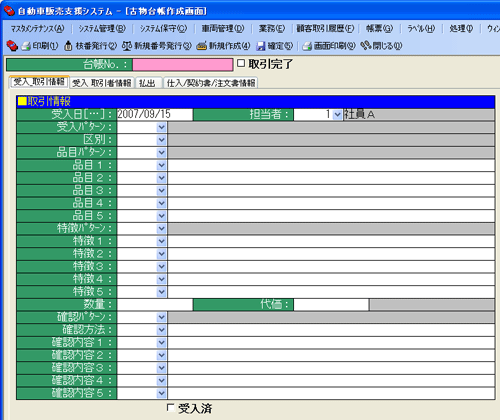
①受入パターンを選択する前の古物台帳作成画面
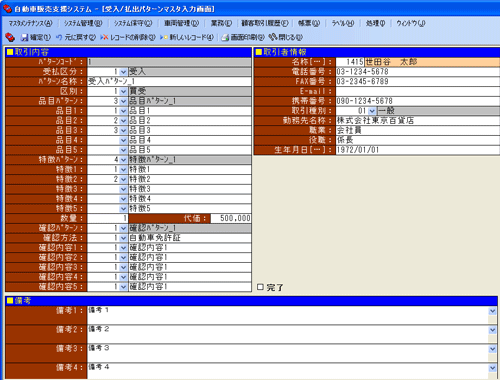
②受入パターンから選択しようとする受入/払出パターンマスタに登録されているデータ。
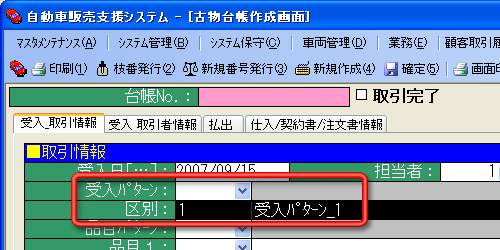
③受入パターンを選択します。
④受入/払出パターンマスタに登録されている内容(②参照)が設定されます。(赤枠)
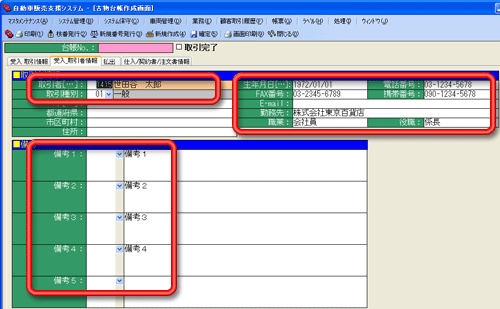
⑤受入取引者や備考も設定できます。
区別
受入の区別を選択します。
品目パターン
品目1~5をあらかじめ品目/特徴/確認パターンマスタに登録することが出来ます。
リストボックスの内容は品目/特徴/確認パターンマスタ(区分=品目)に登録された内容を表示します。
リストボックスから選択するだけで品目/特徴/確認パターンマスタ(区分=品目)に登録した内容が品目1~5に設定されます。
リストボックスの内容の表示は、品目/特徴/確認パターンマスタ(区分=品目)から表示します。
リストボックスの内容の変更は、品目/特徴/確認パターンマスタ(区分=品目)にて行って下さい。
品目1
品目をあらかじめ品目マスタに登録することが出来ます。
リストボックスの内容は品目マスタに登録された内容を表示します。
リストボックスから選択するだけで品目マスタに登録した内容が品目1に設定されます。
リストボックスの内容の表示は、品目マスタから表示します。
リストボックスの内容の変更は、品目マスタにて行って下さい。
品目2
品目をあらかじめ品目マスタに登録することが出来ます。
リストボックスの内容は品目マスタに登録された内容を表示します。
リストボックスから選択するだけで品目マスタに登録した内容が品目2に設定されます。
リストボックスの内容の表示は、品目マスタから表示します。
リストボックスの内容の変更は、品目マスタにて行って下さい。
品目3
品目をあらかじめ品目マスタに登録することが出来ます。
リストボックスの内容は品目マスタに登録された内容を表示します。
リストボックスから選択するだけで品目マスタに登録した内容が品目3に設定されます。
リストボックスの内容の表示は、品目マスタから表示します。
リストボックスの内容の変更は、品目マスタにて行って下さい。
品目4
品目をあらかじめ品目マスタに登録することが出来ます。
リストボックスの内容は品目マスタに登録された内容を表示します。
リストボックスから選択するだけで品目マスタに登録した内容が品目4に設定されます。
リストボックスの内容の表示は、品目マスタから表示します。
リストボックスの内容の変更は、品目マスタにて行って下さい。
品目5
品目をあらかじめ品目マスタに登録することが出来ます。
リストボックスの内容は品目マスタに登録された内容を表示します。
リストボックスから選択するだけで品目マスタに登録した内容が品目5に設定されます。
リストボックスの内容の表示は、品目マスタから表示します。
リストボックスの内容の変更は、品目マスタにて行って下さい。
特徴パターン
特徴1~5をあらかじめ品目/特徴/確認パターンマスタに登録することが出来ます。
リストボックスの内容は品目/特徴/確認パターンマスタ(区分=特徴)に登録された内容を表示します。
リストボックスから選択するだけで品目/特徴/確認パターンマスタ(区分=特徴)に登録した内容が特徴1~5に設定されます。
リストボックスの内容の表示は、品目/特徴/確認パターンマスタ(区分=特徴)から表示します。
リストボックスの内容の変更は、品目/特徴/確認パターンマスタ(区分=特徴)にて行って下さい。
特徴1
特徴をあらかじめ特徴マスタに登録することが出来ます。
リストボックスの内容は特徴マスタに登録された内容を表示します。
リストボックスから選択するだけで特徴マスタに登録した内容が特徴1に設定されます。
リストボックスの内容の表示は、特徴マスタから表示します。
リストボックスの内容の変更は、特徴マスタにて行って下さい。
特徴2
特徴をあらかじめ特徴マスタに登録することが出来ます。
リストボックスの内容は特徴マスタに登録された内容を表示します。
リストボックスから選択するだけで特徴マスタに登録した内容が特徴2に設定されます。
リストボックスの内容の表示は、特徴マスタから表示します。
リストボックスの内容の変更は、特徴マスタにて行って下さい。
特徴3
特徴をあらかじめ特徴マスタに登録することが出来ます。
リストボックスの内容は特徴マスタに登録された内容を表示します。
リストボックスから選択するだけで特徴マスタに登録した内容が特徴3に設定されます。
リストボックスの内容の表示は、特徴マスタから表示します。
リストボックスの内容の変更は、特徴マスタにて行って下さい。
特徴4
特徴をあらかじめ特徴マスタに登録することが出来ます。
リストボックスの内容は特徴マスタに登録された内容を表示します。
リストボックスから選択するだけで特徴マスタに登録した内容が特徴4に設定されます。
リストボックスの内容の表示は、特徴マスタから表示します。
リストボックスの内容の変更は、特徴マスタにて行って下さい。
特徴5
特徴をあらかじめ特徴マスタに登録することが出来ます。
リストボックスの内容は特徴マスタに登録された内容を表示します。
リストボックスから選択するだけで特徴マスタに登録した内容が特徴5に設定されます。
リストボックスの内容の表示は、特徴マスタから表示します。
リストボックスの内容の変更は、特徴マスタにて行って下さい。
数量
数量を入力します。
代価
買取価格を入力します。
確認パターン
本人確認について確認方法および確認内容1~5をあらかじめ品目/特徴/確認パターンマスタに登録することが出来ます。
リストボックスの内容は品目/特徴/確認パターンマスタ(区分=確認)に登録された内容を表示します。
リストボックスから選択するだけで品目/特徴/確認パターンマスタ(区分=確認)に登録した内容が確認内容1~5に設定されます。
リストボックスの内容の表示は、品目/特徴/確認パターンマスタ(区分=確認)から表示します。
リストボックスの内容の変更は、品目/特徴/確認パターンマスタ(区分=確認)にて行って下さい。
確認方法
本人確認方法をあらかじめ確認方法マスタに登録することが出来ます。
リストボックスの内容は確認方法マスタに登録された内容を表示します。
リストボックスから選択するだけで確認方法マスタに登録した内容が確認方法に設定されます。
リストボックスの内容の表示は、確認方法マスタから表示します。
リストボックスの内容の変更は、確認方法マスタにて行って下さい。
確認内容1
確認内容をあらかじめ確認内容マスタに登録することが出来ます。
リストボックスの内容は確認内容マスタに登録された内容を表示します。
リストボックスから選択するだけで確認内容マスタに登録した内容が確認内容1に設定されます。
リストボックスの内容の表示は、確認内容マスタから表示します。
リストボックスの内容の変更は、確認内容マスタにて行って下さい。
確認内容2
確認内容をあらかじめ確認内容マスタに登録することが出来ます。
リストボックスの内容は確認内容マスタに登録された内容を表示します。
リストボックスから選択するだけで確認内容マスタに登録した内容が確認内容2に設定されます。
リストボックスの内容の表示は、確認内容マスタから表示します。
リストボックスの内容の変更は、確認内容マスタにて行って下さい。
確認内容3
確認内容をあらかじめ確認内容マスタに登録することが出来ます。
リストボックスの内容は確認内容マスタに登録された内容を表示します。
リストボックスから選択するだけで確認内容マスタに登録した内容が確認内容3に設定されます。
リストボックスの内容の表示は、確認内容マスタから表示します。
リストボックスの内容の変更は、確認内容マスタにて行って下さい。
確認内容4
確認内容をあらかじめ確認内容マスタに登録することが出来ます。
リストボックスの内容は確認内容マスタに登録された内容を表示します。
リストボックスから選択するだけで確認内容マスタに登録した内容が確認内容4に設定されます。
リストボックスの内容の表示は、確認内容マスタから表示します。
リストボックスの内容の変更は、確認内容マスタにて行って下さい。
確認内容5
確認内容をあらかじめ確認内容マスタに登録することが出来ます。
リストボックスの内容は確認内容マスタに登録された内容を表示します。
リストボックスから選択するだけで確認内容マスタに登録した内容が確認内容5に設定されます。
リストボックスの内容の表示は、確認内容マスタから表示します。
リストボックスの内容の変更は、確認内容マスタにて行って下さい。
受入済フラグ
受入品取引(受入・支払など)が完了した場合、ONにします。
項目説明[受入_取引情報]
画面TOP
項目説明[受入_取引者情報]
所有者・使用者情報や車両の情報を入力します。
取引者
受入品の取引者名称を入力します。
ダブルクリックで顧客一覧を参照できます。
取引種別
取引種別を選択します。
リストボックスの内容の表示は、顧客取引種別マスタから表示します。
リストボックスの内容の変更は、顧客取引種別マスタにて行って下さい。
郵便番号
郵便番号を入力します。
ダブルクリックで住所一覧を参照できます。
郵便番号入力時、該当する住所を都道府県・市区町村・住所に設定します。
都道府県
都道府県を入力します。
市区町村
市区町村を入力します。
住所
住所を入力します。
生年月日
生年月日を入力します。
ダブルクリックでカレンダーを参照できます。
直接入力の場合はyyyymmdd形式で入力して下さい。
入力例は
こちら
をご覧下さい。
電話番号
電話番号を入力します。
FAX番号
FAX番号を入力します。
E-mail
メールアドレスを入力します。
勤務先
勤務先名称を入力します。
職業
職業を入力します。
役職
役職を入力します。
備考1
コメントや特記事項などを入力します。
備考2
コメントや特記事項などを入力します。
備考3
コメントや特記事項などを入力します。
備考4
コメントや特記事項などを入力します。
備考5
コメントや特記事項などを入力します。
備考6
コメントや特記事項などを入力します。
項目説明[受入_取引者情報]
画面TOP
項目説明[払出]
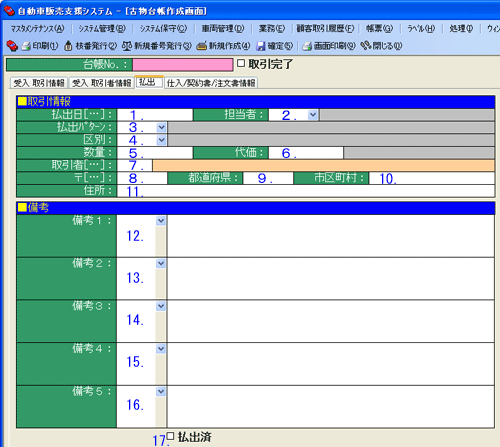
払出(売却先)の情報を入力します。
払出日
払出日を入力します。
ダブルクリックでカレンダーを参照できます。
直接入力の際は、yyyymmdd形式で入力して下さい。
入力例は
こちら
をご覧下さい。
担当者
担当者を選択します。
初期表示はログインユーザーです。
リストボックスの内容の表示は、社員マスタから表示します。
リストボックスの内容の変更は、社員マスタにて行って下さい。
払出パターン
払出の各項目をあらかじめ受入/払出パターンマスタに登録することが出来ます。
リストボックスの内容は受入/払出パターンマスタに登録された内容を表示します。
リストボックスから選択するだけで受入/払出パターンマスタ(受払区分=払出)に登録した内容が払出の各項目に設定されます。
払出項目のマスタ登録は受入/払出パターンマスタ(受払区分=払出)から行って下さい。
詳細は、
受入/払出パターンマスタ
をご覧下さい。
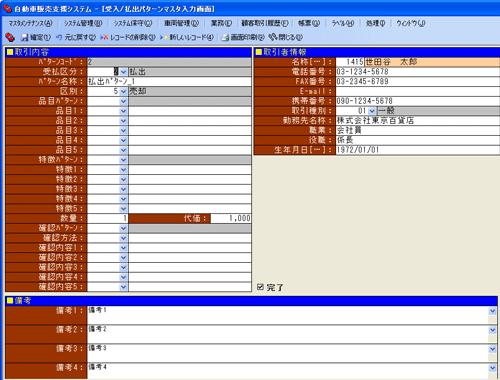
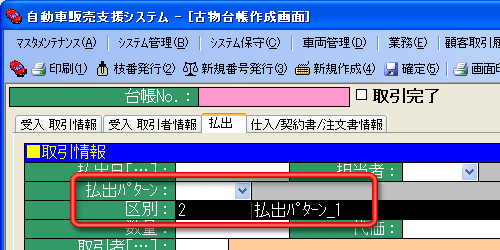
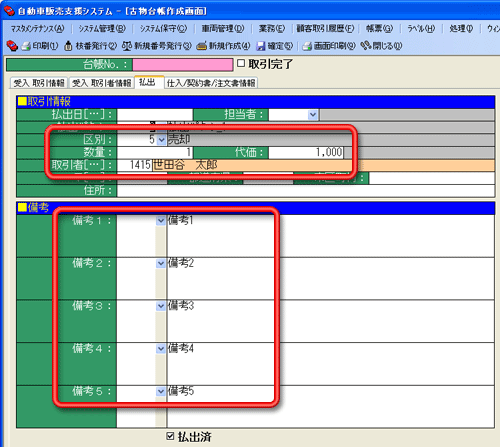
[受入/払出パターンマスタ(受払区分=払出)に登録した払出パターンを選択する例]
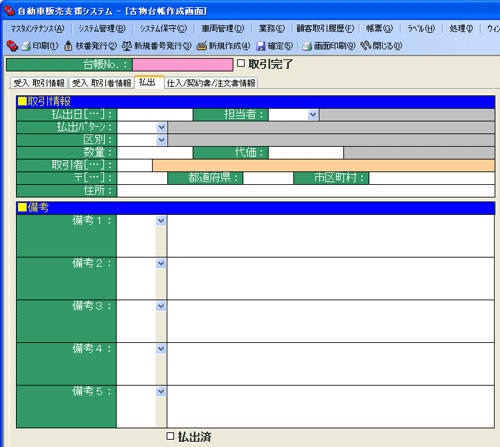
①払出パターンを選択する前の古物台帳作成画面
②払出パターンから選択しようとする受入/払出パターンマスタに登録されているデータ。
③払出パターンを選択します。
④受入/払出パターンマスタに登録されている内容(②参照)が設定されます。(赤枠)
区別
払出の区別を選択します。
数量
数量を入力します。
代価
売却価格を入力します。
取引者
払出品の取引者名称を入力します。
ダブルクリックで顧客一覧を参照できます。
郵便番号
郵便番号を入力します。
ダブルクリックで住所一覧を参照できます。
郵便番号入力時、該当する住所を都道府県・市区町村・住所に設定します。
都道府県
都道府県を入力します。
市区町村
市区町村を入力します。
住所
住所を入力します。
備考1
コメントや特記事項などを入力します。
備考2
コメントや特記事項などを入力します。
備考3
コメントや特記事項などを入力します。
備考4
コメントや特記事項などを入力します。
備考5
コメントや特記事項などを入力します。
払出済フラグ
売却(払出)が完了した場合、ONにします。
項目説明[払出]
画面TOP
項目説明[仕入/契約書/注文書情報]
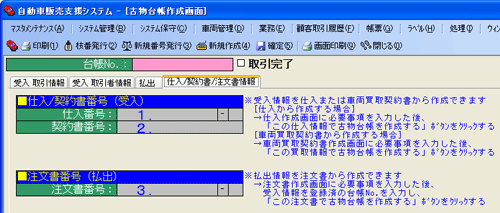
仕入入力画面・車両買取契約書作成画面・注文書作成画面の古物台帳作成ボタンから古物台帳を作成した場合、それらの伝票番号が表示されます。
仕入番号
仕入入力画面から古物台帳を作成した場合、仕入番号を表示します。
契約書番号
車両買取契約書作成画面から古物台帳を作成した場合、契約書番号を表示します。
注文書番号
注文書作成画面から古物台帳を作成した場合、注文書番号を表示します。
項目説明[仕入/契約書/注文書情報]
画面TOP
操作説明
新規登録の場合、確定時に契約番号は自動で採番されます。
既存データの変更は、変更したい項目を変更した後、確定ボタンをクリックして下さい。
既存データの削除は、一覧画面から削除して下さい。
メインメニュー下のサブメニューの機能については、
こちら
をご覧下さい。
注意事項
各項目を変更毎に確定ボタンをクリックではなく、最後の変更が終わった後に一度クリックでOKです。
変更が完了したら必ず確定して下さい。
変更完了後、確定しないで画面を閉じたり、印刷した場合、変更内容が反映されませんのでご注意下さい。
システムによっては、ページや項目が表示されない場合があります。
画面TOP
Copyright (C) 2007 Ys-Energy Inc. All Rights Reserved.