ヘルプトップページ
>
業務
>
販売
> 見積書/注文書作成画面
見積書/注文書作成画面
INDEX
・
概要
・
項目説明[項目説明[見積/注文書情報]]
・
項目説明[項目説明[注文者/車両情報]]
・
項目説明[項目説明[仕入]]
・
項目説明[項目説明[車両販売価格/諸経費]]
・
項目説明[項目説明[付属品明細]]
・
項目説明[項目説明[下取車/賦払金情報]]
・
項目説明[項目説明[リサイクル料金]]
・
注意事項
概要
自動車販売用の見積書または注文書の作成または変更を行います。
項目説明[見積/注文書情報]
見積書または注文書の基本情報を入力します。
見積/注文書番号
新規登録時、確定をクリックした際、自動で採番されます。
変更は出来ません。
採番される番号の形式については
こちら
をご覧下さい。
見積/注文区分
見積書または注文書選択します。
既に登録済みのデータも見積/注文区分を変更することで見積書から注文書または注文書から見積書に変更できます。
諸費用コード
法定費用や販売諸費用の項目をあらかじめ注文書諸費用マスタに登録することが出来ます。
リストボックスの内容は注文書諸費用マスタに登録された内容を表示します。
リストボックスから選択するだけで注文書諸費用マスタに登録した諸費用の各項目が見積/注文書作成画面に設定されます。
諸費用のマスタ登録は注文書諸費用マスタから行って下さい。
詳細は、
注文書諸費用マスタ
をご覧下さい。
注文書摘要
注文書の摘要を入力します。
システム内で使用する項目で、他の画面や印刷には関連がありません。
希望納期
希望納期を入力します。
ダブルクリックでカレンダーを参照できます。
納期確定フラグ
見積書または注文書印刷時、納期の横の”頃”の有無を設定します。
納期確定フラグ=ONの場合、”頃”を印刷します。
OFFの場合、”頃”を印刷しません。
[納期確定フラグ=ONの印刷サンプル]
納期の左に”頃”(赤枠)が印刷されます。
[納期確定フラグ=OFFの印刷サンプル]
納期の左に”頃”(赤枠)が印刷されません。
契約日または見積日
見積/注文区分=見積書の場合、見積日を入力します。
見積/注文区分=注文書の場合、契約日を入力します。
契約日は(注文書用)合計請求書を印刷する際、(合計請求書印刷プロパティ画面の)印刷日付が契約日の場合、基準となる日付となります。
ダブルクリックでカレンダーを参照できます。
直接入力の際は、yyyymmdd形式で入力して下さい。
入力例は
こちら
をご覧下さい。
納車日
納車日を入力します。
納車日は(注文書用)合計請求書を印刷する際、(合計請求書印刷プロパティ画面の)印刷日付が納車日の場合、基準となる日付となります。
ダブルクリックでカレンダーを参照できます。
直接入力の際は、yyyymmdd形式で入力して下さい。
入力例は
こちら
をご覧下さい。
担当者
担当者を選択します。
初期表示はログインユーザーです。
リストボックスの内容の表示は、社員マスタから表示します。
リストボックスの内容の変更は、社員マスタにて行って下さい。
入金ステータス
入金状況を未入金・入金済・分割入金のいずれかを選択します。
なお、入金処理とは連動しておりませんので個別に入金管理をしたい場合にご利用下さい。
消費税区分
外税または内税を選択します。
初期表示は、システム管理画面で設定された消費税区分を設定します。
初期表示される消費税区分を変更したい場合は、[システム管理]→[システム]のシステム管理画面で消費税区分を変更して下さい。
台帳No.
古物台帳と関連付ける場合に古物台帳Noを入力します。
この注文書で古物台帳を作成するボタン
古物台帳画面を新規作成画面を開いて、古物台帳の払出に見積書/注文書の情報を設定します。
賦払データ作成ボタン
顧客の割賦情報を自社で管理したい場合にご利用下さい。
クリックすると賦払情報入力画面が開きますので、入力ナビに従って必要事項を入力して下さい。
下取車/賦払金/自動車保険ページの支払条件_賦払金および賦払金明細の各項目が入力されている場合、入力ナビの各項目に該当する内容を設定します。
入力ナビ終了後、賦払情報入力画面に設定された内容を確認し、必要に応じて内容の変更などを行い、確定して下さい。
注文書のみ利用可能です。
項目説明[見積/注文書情報]
画面TOP
項目説明[注文者/車両情報]
注文者情報および車両情報を入力します。
顧客コード
注文者を登録します。
顧客コードを入力します。
ダブルクリックで顧客一覧を参照できます。
顧客コード入力時、該当する顧客マスタの内容を各項目に設定します。
顧客名
注文者の氏名または名称を入力します。
顧客名カナ
注文者のカナを入力します。
敬称
敬称を入力します。
生年月日
生年月日を入力します。
ダブルクリックでカレンダーを参照できます。
直接入力の際は、yyyymmdd形式で入力して下さい。
入力例は
こちら
をご覧下さい。
郵便番号
郵便番号を入力します。
ダブルクリックで住所一覧を参照できます。
郵便番号入力時、該当する住所を都道府県・市区町村・住所1に設定します。
都道府県
都道府県を入力します。
市区町村
市区町村を入力します。
住所1
住所を入力します。
住所2
住所を入力します。
住所カナ
住所のカナを入力します。
TEL
電話番号を入力します。
携帯
携帯番号を入力します。
勤務先名称
勤務先名称を入力します。
勤務先郵便番号
勤務先の郵便番号を入力します。
ダブルクリックで住所一覧を参照できます。
郵便番号入力時、該当する住所を勤務先住所に設定します。
勤務先住所
勤務先の住所を入力します。
勤務先電話番号
勤務先の電話番号を入力します。
メーカー
メーカーを選択します。
リストボックスの内容の表示は、メーカーマスタから表示します。
リストボックスの内容の変更は、メーカーマスタにて行って下さい。
車種名
車種名を選択します。
選択したメーカーの車種をリストボックスに表示しますので、メーカーが選択されていないとリストボックスは何も表示されません。
車種マスタに未登録の車種はコード左の項目に直接入力して下さい。
リストボックスの内容の表示は、車種マスタから表示します。
リストボックスの内容の変更は、車種マスタにて行って下さい。
グレード
グレードを入力します。
装備品
装備品を入力します。
型式
型式を入力します。
排気量
排気量を入力します。
ドア
ドアを選択または入力します。
ハンドル
ハンドルを選択します。
ミッション
ミッションを選択します。
ボディカラー
ボディカラーを選択します。
リストボックスにないボディカラーはコード左の項目に直接入力して下さい。
リストボックスの内容の表示は、ボディカラーマスタから表示します。
リストボックスの内容の変更は、ボディカラーマスタにて行って下さい。
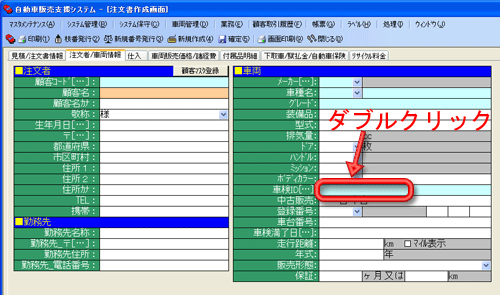
車検ID
登録済の車検証から車両を引き込む場合に車検IDを入力します。
ダブルクリックで車検証一覧を参照できます。
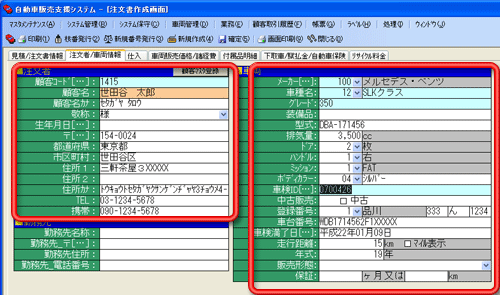
車検ID入力時、該当する車両情報を該当する各項目に設定します。
[車検証一覧を参照して車両を選択する例]
①車検IDの項目をダブルクリックして車検証一覧画面を開きます。
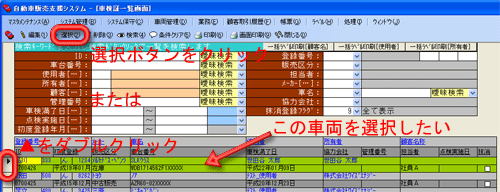
②必要に応じて検索条件を指定して車両を検索し、該当車両を選択します。
(選択ボタンクリックまたは▲部分をダブルクリック)
③選択した車両の(車検証情報に登録されている)内容が画面の各項目(赤枠)に設定されます
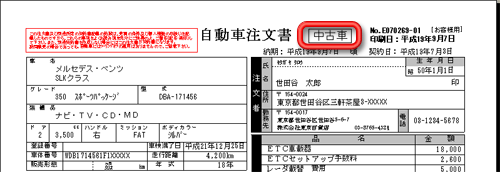
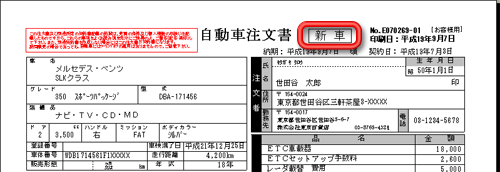
中古販売
中古販売の場合、中古フラグをONにします。
新車販売の場合、OFFにします。
[中古フラグ=ON(中古車)の印刷サンプル]
”中古車”(赤枠)が印刷されます。
[中古フラグ=OFF(新車)の印刷サンプル]
”新車”(赤枠)が印刷されます。
登録番号(陸運名)
登録番号(陸運名)を選択します。
登録番号(3桁)
登録番号の3桁部を入力します。
登録番号(ひらがな)
登録番号のひらがな部を入力します。
登録番号(4桁)
登録番号の4桁部を入力します。
車台番号
車台番号を入力します。
車検満了日
車検満了日を入力します。
ダブルクリックでカレンダーを参照できます。
直接入力の場合はyyyymmdd形式で入力して下さい。
入力例は
こちら
をご覧下さい。
走行距離
走行距離を入力します。
マイル表示フラグ
マイル表示の場合は、ONします。
年式
年式を入力します。
販売形態
販売形態を選択または入力します。
保証期間
保証期間を入力します。
保証距離
保証距離を入力します。
顧客マスタ登録ボタン
入力した顧客を顧客マスタに登録します。
顧客マスタ未登録の顧客の場合、ご利用下さい。
この際、顧客マスタに重複して登録しないようご注意下さい。
項目説明[注文者/車両情報]
画面TOP
項目説明[仕入]
この販売車両の仕入原価を登録します。
登録後に仕入原価を追加や変更もこの画面から登録できます。
[業務]→[仕入]→[仕入新規作成]の仕入入力画面でも同様に登録できます。
仕入番号
新規登録時、確定をクリックした際、自動で採番されます。
変更は出来ません。
採番される番号の形式については
こちら
をご覧下さい。
作成日
仕入作成日を入力します。
ダブルクリックでカレンダーを参照できます。
管理番号
仕入車両に自社で運用している独自の管理番号を登録する場合に使用します。
仕入日
仕入日を入力します。
ダブルクリックでカレンダーを参照できます。
直接入力の際は、yyyymmdd形式で入力して下さい。
入力例は
こちら
をご覧下さい。
種別
仕入種別を選択します。
リストボックスの内容の表示は、仕入種別マスタから表示します。
リストボックスの内容の変更は、仕入種別マスタにて行って下さい。
仕入先
仕入先を選択または入力します。
(取引種別=仕入の)顧客コードを入力します。
リストボックスの内容の表示は、顧客マスタから取引種別=仕入データを表示します。
リストボックスの内容の変更は、顧客マスタにて行って下さい。
ダブルクリックで顧客一覧を参照できます。
顧客マスタ未登録の仕入先の場合、コード左の項目に仕入先名称を入力も出来ます。
金額
仕入原価(税込)を入力します。
支払予定日
支払予定日を入力します。
ダブルクリックでカレンダーを参照できます。
直接入力の際は、yyyymmdd形式で入力して下さい。
入力例は
こちら
をご覧下さい。
支払済
仕入先に支払が完了した場合、ONします。
支払日
支払日を入力します。
ダブルクリックでカレンダーを参照できます。
直接入力の際は、yyyymmdd形式で入力して下さい。
入力例は
こちら
をご覧下さい。
特記事項
特記事項を入力します。
上に移動ボタン
選択されている明細行を一つ上の行に移動します。
下に移動ボタン
選択されている明細行を一つ下の行に移動します。
行削除ボタン
選択されている明細行を削除します。
削除確認メッセージを「OK」をクリックすると削除します。
行挿入ボタン
選択されている明細行に行挿入します。
仕入計
仕入原価の合計金額を表示します。
支払済計
支払済フラグ=ONの仕入原価の合計金額を表示します。
未払計
支払済フラグ=OFFの仕入原価の合計金額を表示します。
項目説明[仕入]
画面TOP
項目説明[車両販売価格/諸経費]
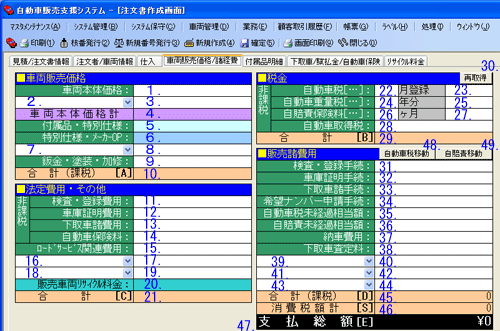
車両販売価格および諸経費を登録します。
車両本体価格
車両本体価格を入力します。
任意設定項目
任意の項目名称を選択または入力できます。
リストボックスの内容の表示は、備考/特記事項マスタ(区分=注文書_車両販売価格1)から表示します。
リストボックスの内容の変更は、備考/特記事項マスタにて行って下さい。
任意設定項目の金額
2.の任意設定項目の金額を入力します。
車両本体価格計
1.と3.の合計金額を表示します。
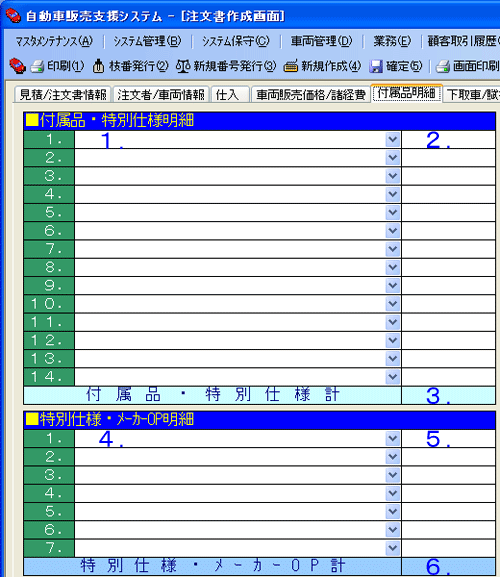
付属品・特別仕様
[付属品明細]ページの付属品・特別仕様明細(1.~14.)の合計金額を表示します。
金額の変更は出来ません。
変更は[付属品明細]ページの付属品・特別仕様明細(1.~14.)の各金額を変更して下さい。
特別仕様・メーカーOP
[付属品明細]ページの特別仕様・メーカーOP明細(1.~7.)の合計金額を表示します。
金額の変更は出来ません。
変更は[付属品明細]ページの特別仕様・メーカーOP明細(1.~7.)の各金額を変更して下さい。
任意設定項目
任意の項目名称を選択または入力できます。
リストボックスの内容の表示は、備考/特記事項マスタ(区分=注文書_車両販売価格2)から表示します。
リストボックスの内容の変更は、備考/特記事項マスタにて行って下さい。
任意設定項目の金額
7.の任意設定項目の金額を入力します。
鈑金・塗装・加修
鈑金・塗装などの加修費用を入力します。
合計(課税)[A]
車両販売価格欄(4.~6.8.9.)の合計金額を表示します。
検査・登録費用
検査・登録費用を入力します。
車庫証明費用
車庫証明費用を入力します。
下取車諸費用
下取車諸費用を入力します。
自動車保険料
自動車保険料を入力します。
[下取車/賦払金/自動車保険]ページの自動車保険の各保険料を入力した場合、保険料合計金額が設定されます。
ロードサービス関連費用
ロードサービス関連費用を入力します。
任意設定項目
任意の項目名称を選択または入力できます。
リストボックスの内容の表示は、備考/特記事項マスタ(区分=注文書_法定費用・その他)から表示します。
リストボックスの内容の変更は、備考/特記事項マスタにて行って下さい。
任意設定項目の金額
16.の任意設定項目の金額を入力します。
任意設定項目
任意の項目名称を選択または入力できます。
リストボックスの内容の表示は、備考/特記事項マスタ(区分=注文書_法定費用・その他)から表示します。
リストボックスの内容の変更は、備考/特記事項マスタにて行って下さい。
任意設定項目の金額
18.の任意設定項目の金額を入力します。
販売車両リサイクル料金
[リサイクル料金]ページのリサイクル料金の各金額を入力した場合、リサイクル料金合計金額が設定されます。
変更は出来ません。
合計[C]
法定費用・その他欄(11.~15.17.19.20.)の合計金額を表示します。
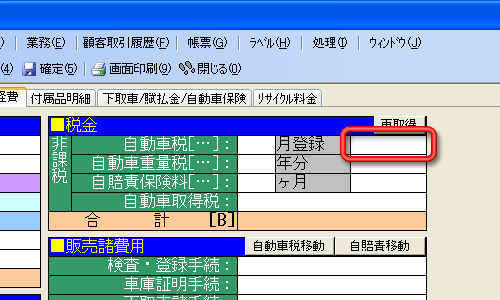
自動車税(登録月)
自動車税の登録月を入力します。
自動車税参照画面から選択した場合は選択した登録月が設定されます。
自動車税
自動車税を入力します。
ダブルクリックで自動車税参照画面を参照できます。
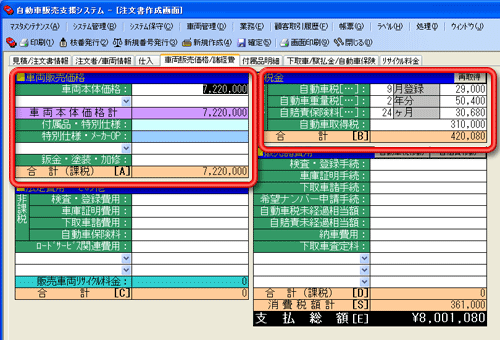
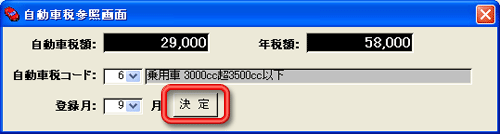
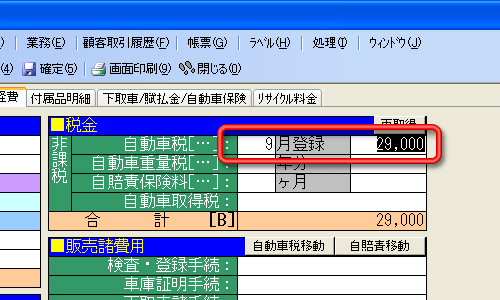
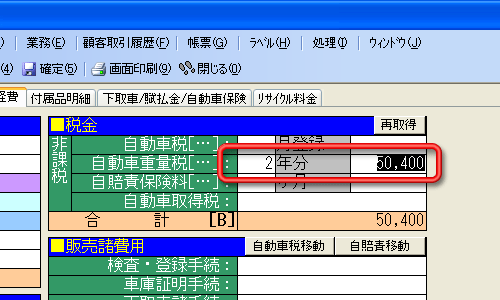
[自動車税参照画面を参照して自動車税を選択する例]
①自動車税の項目をダブルクリックして自動車税参照画面を開きます。
②自動車税コード、登録月を選択した後、自動車税額を確認し、決定ボタンをクリックします。。
③選択した自動車税が画面の自動車税(赤枠)に設定されます
重量税(車検期間)
重量税の車検期間を入力します。
重量税参照画面から選択した場合は選択した車検期間が設定されます。
重量税
重量税を入力します。
ダブルクリックで重量税参照画面を参照できます。
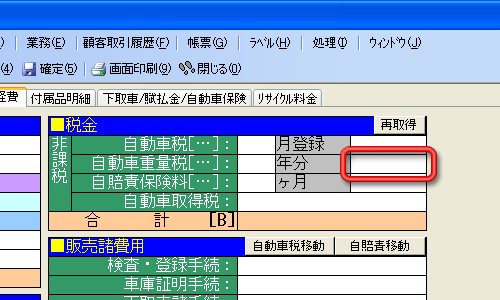
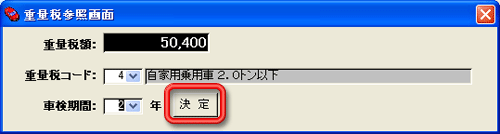
[重量税参照画面を参照して重量税を選択する例]
①重量税の項目をダブルクリックして重量税参照画面を開きます。
②重量税コード、車検期間を選択した後、重量税額を確認し、決定ボタンをクリックします。。
③選択した重量税が画面の重量税(赤枠)に設定されます
自賠責保険料(加入月数)
自賠責保険料の加入月数を入力します。
自賠責保険料参照画面から選択した場合は選択した加入月数が設定されます。
自賠責保険料
自賠責保険料を入力します。
ダブルクリックで自賠責参照画面を参照できます。
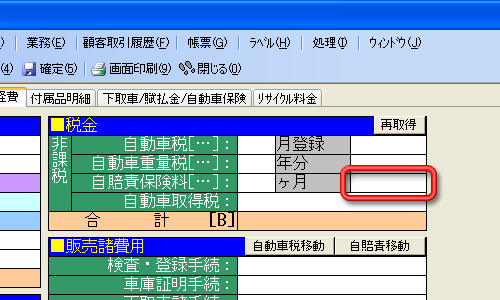
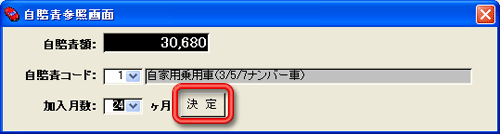
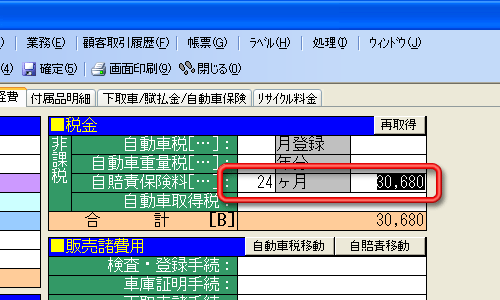
[自賠責参照画面を参照して自賠責保険料を選択する例]
①自賠責保険料の項目をダブルクリックして自賠責参照画面を開きます。
②自賠責保険料コード、加入月数を選択した後、自賠責額を確認し、決定ボタンをクリックします。。
③選択した自賠責保険料が画面の自賠責保険料(赤枠)に設定されます
自動車取得税
取得税を入力します。
合計[B]
税金欄(23.25.27.28.)の合計金額を表示します。
再取得ボタン
自動車税・重量税・自賠責の各金額を再取得します。
見積日や契約日などを変更した際にご利用下さい。
検査・登録手続
検査・登録手続費用を入力します。
車庫証明手続
車庫証明手続費用を入力します。
下取車諸手続
下取車諸手続費用を入力します。
希望ナンバー申請手続
希望ナンバー申請手続費用を入力します。
自動車税未経過相当額
自動車税未経過相当額を入力します。
自賠責未経過相当額
自賠責未経過相当額を入力します。
納車費用
納車費用を入力します。
下取車査定料
下取車査定料を入力します。
任意設定項目
任意の項目名称を選択または入力できます。
リストボックスの内容の表示は、備考/特記事項マスタ(区分=注文書_販売諸費用)から表示します。
リストボックスの内容の変更は、備考/特記事項マスタにて行って下さい。
任意設定項目の金額
39.の任意設定項目の金額を入力します。
任意設定項目
任意の項目名称を選択または入力できます。
リストボックスの内容の表示は、備考/特記事項マスタ(区分=注文書_販売諸費用)から表示します。
リストボックスの内容の変更は、備考/特記事項マスタにて行って下さい。
任意設定項目の金額
41.の任意設定項目の金額を入力します。
任意設定項目
任意の項目名称を選択または入力できます。
リストボックスの内容の表示は、備考/特記事項マスタ(区分=注文書_販売諸費用)から表示します。
リストボックスの内容の変更は、備考/特記事項マスタにて行って下さい。
任意設定項目の金額
43.の任意設定項目の金額を入力します。
合計[D]
販売諸費用欄(31.~38.40.42.44.)の合計金額を表示します。
消費税額計[S]
合計消費税額を表示します。
支払総額[E]
支払総額(10.21.29.45.46の合計)を表示します。
支払総額を直接入力して値引または車両本体を調整することも出来ます。
自動車税移動ボタン
税金欄の自動車税を自動車販売支援システム税未経過相当額に移動します。
自賠責移動ボタン
税金欄の自賠責を自動車販売支援システム税未経過相当額に移動します。
項目説明[車両販売価格/諸経費]
画面TOP
項目説明[付属品明細]
付属品・特別仕様・メーカーオプションを入力します。
付属品・特別仕様名称
付属品・特別仕様などの装備やオプションなどの名称を選択または入力します。
リストボックスの内容の表示は、注文書付属品摘要マスタ(摘要区分=付属品・特別仕様)から表示します。
リストボックスの内容の変更は、注文書付属品摘要マスタ(摘要区分=付属品・特別仕様)にて行って下さい。
付属品・特別仕様金額
付属品・特別仕様の金額を入力します。
付属品・特別仕様計
付属品・特別仕様欄の合計金額を表示します。
特別仕様・メーカーオプション名称
特別仕様・メーカーオプションなどの装備やオプションなどの名称を選択または入力します。
リストボックスの内容の表示は、注文書付属品摘要マスタ(摘要区分=メーカーオプション)から表示します。
リストボックスの内容の変更は、注文書付属品摘要マスタ(摘要区分=メーカーオプション)にて行って下さい。
特別仕様・メーカーOP金額
特別仕様・メーカーオプションの金額を入力します。
特別仕様・メーカーOP計
特別仕様・メーカーオプション欄の合計金額を表示します。
項目説明[付属品明細]
画面TOP
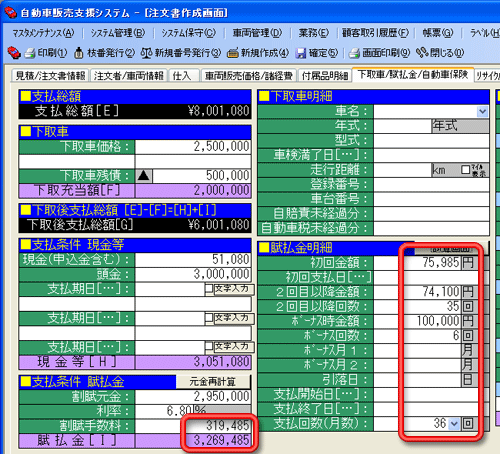
項目説明[下取車/賦払金/自動車保険]
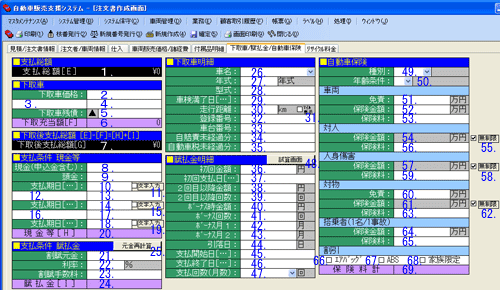
下取車情報、賦払金(ローン)および自動車保険情報を入力します。
支払総額[E]
[車両販売価格/諸経費]ページの支払総額を表示します。
金額の変更は出来ません。
下取車価格
下取車価格を入力します。
任意設定項目
任意の項目名称を入力できます。
任意設定項目の金額
3.の任意設定項目の金額を入力します。
下取車残債
下取車残債額を入力します。
残債額が100万円の場合、1,000,000と入力します。(マイナス不要)
下取充当額[F]
下取車欄(2.4.5.)の合計金額を表示します。
下取後支払額[G]
支払総額(1.)-下取充当額(6.)の金額を表示します。
現金(申込金含む)
申込金などを入力します。
頭金
頭金を入力します。
賦払金(ローン)の元金再計算ボタンにて割賦元金を設定する際は、頭金を必ず入力して下さい。
(頭金無しの場合はゼロを入力します)
支払期日(頭金)
頭金の支払期日を入力します。
ダブルクリックでカレンダーを参照できます。
直接入力の際は、yyyymmdd形式で入力して下さい。
入力例は
こちら
をご覧下さい。
文字入力(頭金)
頭金の支払期日を日付ではなく”9月末”などの文字を入力する場合、ONにします。
支払任意設定項目1
支払に関する任意の項目名称を入力できます。
支払任意設定項目1の金額
12.の任意設定項目1の金額を入力します。
支払期日
12.の任意設定項目1の支払期日を入力します。
ダブルクリックでカレンダーを参照できます。
直接入力の際は、yyyymmdd形式で入力して下さい。
入力例は
こちら
をご覧下さい。
文字入力
12.の任意設定項目1の支払期日を日付ではなく”9月末”などの文字を入力する場合、ONにします。
支払任意設定項目2
支払に関する任意の項目名称を入力できます。
支払任意設定項目2の金額
16.の任意設定項目2の金額を入力します。
支払期日
16.の任意設定項目2の支払期日を入力します。
ダブルクリックでカレンダーを参照できます。
直接入力の際は、yyyymmdd形式で入力して下さい。
入力例は
こちら
をご覧下さい。
文字入力
16.の任意設定項目2の支払期日を日付ではなく”9月末”などの文字を入力する場合、ONにします。
現金等[H]
支払条件_現金等欄(8.~10.13.17.)の合計金額を表示します。
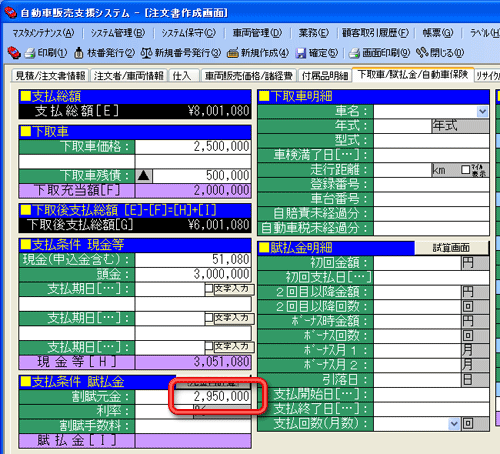
割賦元金
割賦元金を入力します。
元金再計算ボタン(25.)をクリックする割賦元金を計算し設定します。
割賦元金の計算は頭金の入力が必須となります。(頭金無しの場合、必ずゼロを入力して下さい)
利率
割賦の利率を入力します。
割賦手数料
割賦手数料を入力します。
試算画面ボタン(48.)クリックでクレジット試算画面を使用してクレジットの内容を計算できます。
クレジット試算画面から計算&選択した場合、内容が設定されますので入力は不要です。
賦払金[I]
支払条件_賦払金欄(21.23.)の合計金額を表示します。
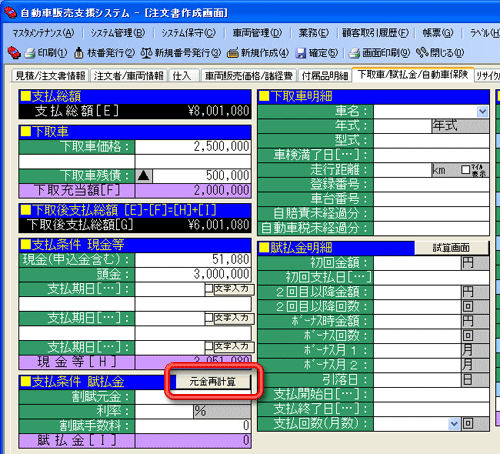
元金再計算ボタン
割賦元金を再計算します。
頭金(9.)は必須となります。
頭金無しの場合、必ずゼロを入力してからクリックして下さい。
車名
下取車の車名を選択または入力します。
年式
下取車の年式を入力します。
型式
下取車の型式を入力します。
車検満了日
下取車の車検満了日を入力します。
ダブルクリックでカレンダーを参照できます。
直接入力の際は、yyyymmdd形式で入力して下さい。
入力例は
こちら
をご覧下さい。
走行距離
下取車の走行距離を入力します。
マイル表示
下取車の走行距離がマイル表示の場合、ONします。
登録番号
下取車の登録番号を入力します。
車台番号
下取車の車台番号を入力します。
自賠責未経過分
下取車の自賠責未経過分を入力します。
未経過分の金額は表示のみとなります。(他の金額と関連はありません)
自動車税未経過分
下取車の自動車税未経過分を入力します。
未経過分の金額は表示のみとなります。(他の金額と関連はありません)
初回金額
ローンの初回金額を入力します。
クレジット試算画面を参照
して金額を設定できます。
初回支払日
ローンの初回支払日を入力します。
ダブルクリックでカレンダーを参照できます。
クレジット試算画面を参照
して日付を設定できます。
2回目以降金額
ローンの2回目以降の金額を入力します。
クレジット試算画面を参照
して金額を設定できます。
2回目以降回数
ローンの初回を除いた回数を入力します。
クレジット試算画面を参照
して回数を設定できます。
ボーナス時金額
ローンのボーナス時の金額を入力します。
クレジット試算画面を参照
して金額を設定できます。
ボーナス回数
ローンのボーナス回数を入力します。
クレジット試算画面を参照
して回数を設定できます。
ボーナス月1
ローンのボーナス支払月1を入力します。
クレジット試算画面を参照
して支払月を設定できます。
ボーナス月2
ローンのボーナス支払月2を入力します。
クレジット試算画面を参照
して支払月を設定できます。
引落日
ローンの毎月の引落日を入力します。
クレジット試算画面を参照
して設定できます。
支払開始日
ローンの支払開始日を入力します。
ダブルクリックでカレンダーを参照できます。
クレジット試算画面を参照
して日付を設定できます。
支払終了日
ローンの支払終了日を入力します。
ダブルクリックでカレンダーを参照できます。
クレジット試算画面を参照
して日付を設定できます。
支払回数
ローンの支払回数を選択または入力します。
クレジット試算画面を参照
して回数を設定できます。
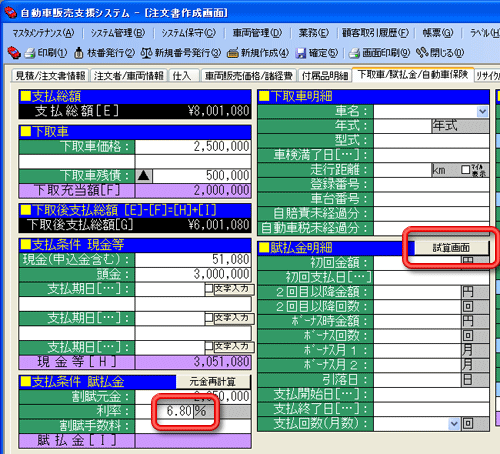
試算画面ボタン
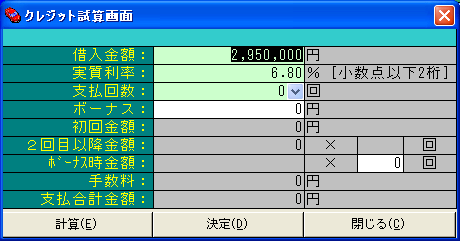
クレジット試算画面を参照します。
クレジット試算画面ではクレジットの試算を行うことが出来ます。
(支払条件_賦払金の)割賦元金・利率、(賦払金明細の)ボーナス時金額・支払回数(月数)が入力されている場合、クレジット試算画面の該当する項目に設定します。
[クレジット試算画面を参照してクレジット試算&選択する例]
①(頭金を必ず入力してから)元金再計算ボタンをクリックしてクレジット試算画面を開きます。
②割賦元金が再計算されます。
③利率を入力し試算画面ボタンをクリックし、クレジット試算画面を開きます。
(賦払金明細の)ボーナス時金額・支払回数(月数)があらかじめ分かっている場合は入力してから試算画面を開いて下さい。
④クレジット試算画面の各項目に内容が設定されます。
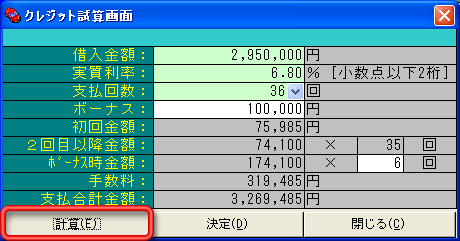
⑤必要に応じて変更して、計算ボタンをクリックします。
クレジット内容が計算されますので、確認します。
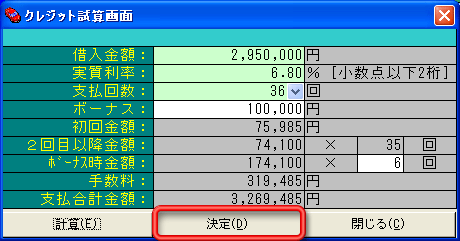
⑥内容が確認できたら決定ボタンをクリックします。
⑦クレジット内容が設定されます。
種別
自動車保険の種別を入力します。
年齢条件
自動車保険の年齢条件を選択します。
免責(車両)
車両保険の免責額を入力します。
保険金額(車両)
車両保険の保険金額を入力します。
保険料(車両)
車両保険の保険料を入力します。
この保険料は[車両販売価格/諸経費]ページの自動車保険料として設定します。
保険金額(対人)
対人保険の保険金額を入力します。
無制限フラグ(55.)がONの場合は入力できません。
無制限フラグ(対人)
対人保険金額を無制限とする場合、ONにします。
保険料(対人)
対人保険の保険料を入力します。
この保険料は[車両販売価格/諸経費]ページの自動車保険料として設定します。
保険金額(人身傷害)
人身傷害保険の保険金額を入力します。
無制限フラグ(58.)がONの場合は入力できません。
無制限フラグ(人身傷害)
人身傷害保険金額を無制限とする場合、ONにします。
保険料(人身傷害)
人身傷害保険の保険料を入力します。
この保険料は[車両販売価格/諸経費]ページの自動車保険料として設定します。
免責(対物)
対物保険の免責額を入力します。
保険金額(対物)
対物保険の保険金額を入力します。
無制限フラグ(62.)がONの場合は入力できません。
無制限フラグ(対物)
対物保険金額を無制限とする場合、ONにします。
保険料(対物)
対物保険の保険料を入力します。
この保険料は[車両販売価格/諸経費]ページの自動車保険料として設定します。
保険金額(搭乗者)
搭乗者保険の保険金額を入力します。
保険料(搭乗者)
搭乗者保険の保険料を入力します。
この保険料は[車両販売価格/諸経費]ページの自動車保険料として設定します。
エアバッグ割引フラグ
エアバッグ割引の場合、ONにします。
ABS割引フラグ
ABS割引の場合、ONにします。
家族限定割引フラグ
家族限定割引の場合、ONにします。
保険料計
自動車保険欄(53.56.59.63.65.)の合計金額を表示します。
この保険料合計は[車両販売価格/諸経費]ページの自動車保険料として設定します。
項目説明[下取車/賦払金/自動車保険]
画面TOP
項目説明[リサイクル料金]
リサイクル料金を入力します。
シュレッダーダスト料金
シュレッダーダスト料金を入力します。
エアバック類料金
エアバック類料金を入力します。
フロン類料金
フロン類料金を入力します。
情報管理料金
情報管理料金を入力します。
資金管理料金
資金管理料金を入力します。
販売車両リサイクル料金
リサイクル料金(1.~6.)の合計金額を表示します。
この保険料合計は[車両販売価格/諸経費]ページの販売車両リサイクル料金として設定します。
リサイクル料金参照ボタン
自動車リサイクルシステムページ(http://www1.jars.gr.jp/k/kdis0010.do)を開きます。
インターネット環境が必要となります。
項目説明[リサイクル料金]
画面TOP
操作説明
新たに見積書または注文書を作成する場合、[業務]→[販売]→[見積書新規作成]または[注文書新規作成]をクリックして下さい。
新規登録の場合、確定時に見積書番号または注文書番号は自動で採番されます。
既存データの変更は、変更したい項目を変更した後、確定ボタンをクリックして下さい。
既存データの削除は、一覧画面から削除して下さい。
メインメニュー下のサブメニューの機能については、
こちら
をご覧下さい。
注意事項
各項目を変更毎に確定ボタンをクリックではなく、最後の変更が終わった後に一度クリックでOKです。
変更が完了したら必ず確定して下さい。
変更完了後、確定しないで画面を閉じたり、印刷した場合、変更内容が反映されませんのでご注意下さい。
システムによっては、ページや項目が表示されない場合があります。
画面TOP
Copyright (C) 2007 Ys-Energy Inc. All Rights Reserved.