ヘルプトップページ
>
業務
>
車両買取契約書
> 車両買取契約書作成画面
車両買取契約書作成画面
INDEX
・
概要
・
項目説明[売主情報]
・
項目説明[車両情報1]
・
項目説明[車両情報2]
・
項目説明[交付書類/その他]
・
操作説明
・
注意事項
概要
車両買取契約書の作成または変更を行います。
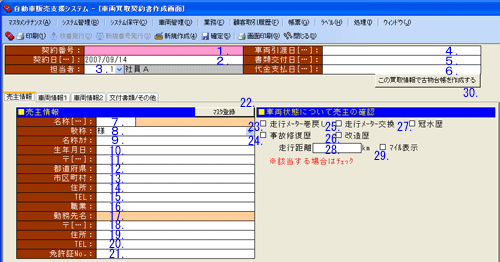
項目説明[売主情報]
売主や車両の情報を入力します。
契約番号
新規登録時、確定をクリックした際、自動で採番されます。
変更は出来ません。
採番される番号の形式については
こちら
をご覧下さい。
契約日
契約日を入力します。
ダブルクリックでカレンダーを参照できます。
直接入力の際は、yyyymmdd形式で入力して下さい。
入力例は
こちら
をご覧下さい。
担当者
担当者を選択します。
初期表示はログインユーザーです。
リストボックスの内容の表示は、社員マスタから表示します。
リストボックスの内容の変更は、社員マスタにて行って下さい。
車両引渡日
車両引渡日を入力します。
ダブルクリックでカレンダーを参照できます。
直接入力の際は、yyyymmdd形式で入力して下さい。
書類交付日
書類交付日を入力します。
ダブルクリックでカレンダーを参照できます。
直接入力の際は、yyyymmdd形式で入力して下さい。
代金支払日
代金支払日を入力します。
ダブルクリックでカレンダーを参照できます。
直接入力の際は、yyyymmdd形式で入力して下さい。
名称
顧客コードを入力または選択します。
ダブルクリックで顧客一覧を参照できます。
敬称
敬称を入力または選択します。
名称カナ
顧客名称のカナを入力します。
生年月日
生年月日を入力します。
ダブルクリックでカレンダーを参照できます。
直接入力の際は、yyyymmdd形式で入力して下さい。
郵便番号
郵便番号を入力します。
ダブルクリックで住所一覧を参照できます。
郵便番号入力時、該当する住所を都道府県・市区町村・住所に設定します。
都道府県
都道府県を入力します。
市区町村
市区町村を入力します。
住所
住所を入力します。
TEL
電話番号を入力します。
職業
職業を入力します。
勤務先名
勤務先名称を入力します。
勤務先郵便番号
勤務先の郵便番号を入力します。
ダブルクリックで住所一覧を参照できます。
郵便番号入力時、該当する住所を勤務先住所に設定します。
住所
勤務先の住所を入力します。
TEL
勤務先の電話番号を入力します。
免許証No
免許証番号を入力します。
マスタ登録ボタン
入力した顧客を顧客マスタに登録します。
顧客マスタ未登録の顧客の場合、ご利用下さい。
この際、顧客マスタに重複して登録しないようご注意下さい。
走行メーター巻戻し
買取車両について、走行メーターの巻戻しがある場合、ONにします。
車両状態について売主の確認欄に印刷されます。
事故修復歴
買取車両について、事故や修復歴がある場合、ONにします。
車両状態について売主の確認欄に印刷されます。
走行メーター交換
買取車両について、走行メーターの交換がある場合、ONにします。
車両状態について売主の確認欄に印刷されます。
改造歴
買取車両について、改造歴がある場合、ONにします。
車両状態について売主の確認欄に印刷されます。
冠水歴
買取車両について、冠水歴がある場合、ONにします。
車両状態について売主の確認欄に印刷されます。
走行距離
走行距離を入力します。
車両状態について売主の確認欄に印刷されます。
マイル表示
マイル表示の場合、ONにします。
この買取情報で古物台帳を作成するボタン
古物台帳画面を新規作成画面を開いて、古物台帳の受入に買取車両の情報を設定します。
項目説明[売主情報]
画面TOP
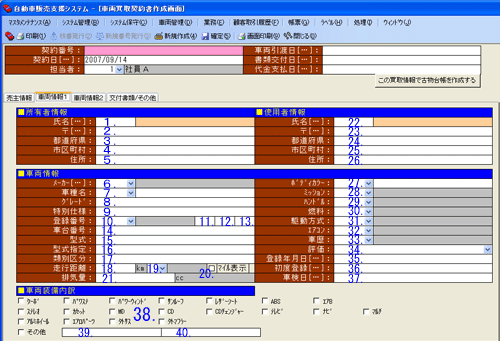
項目説明[車両情報1]
所有者・使用者情報や車両の情報を入力します。
氏名
所有者名称を入力します。
ダブルクリックで顧客一覧を参照できます。
郵便番号
郵便番号を入力します。
ダブルクリックで住所一覧を参照できます。
郵便番号入力時、該当する住所を都道府県・市区町村・住所に設定します。
都道府県
都道府県を入力します。
市区町村
市区町村を入力します。
住所
住所を入力します。
メーカー
メーカーを選択します。
リストボックスの内容の表示は、メーカーマスタから表示します。
リストボックスの内容の変更は、メーカーマスタにて行って下さい。
車種名
車種名を選択します。
選択したメーカーの車種をリストボックスに表示しますので、メーカーが選択されていないとリストボックスは何も表示されません。
車種マスタに未登録の車種はコード左の項目に直接入力して下さい。
リストボックスの内容の表示は、車種マスタから表示します。
リストボックスの内容の変更は、車種マスタにて行って下さい。
グレード
グレードを入力します。
特別仕様
特別仕様などを入力します。
登録番号(陸運名)
登録番号(陸運名)を選択します。
登録番号(3桁)
登録番号の3桁部を入力します。
登録番号(ひらがな)
登録番号のひらがな部を入力します。
登録番号(4桁)
登録番号の4桁部を入力します。
車台番号
車台番号を入力します。
型式
型式を入力します。
型式指定
型式指定番号を入力します。
類別区分
類別区分番号を入力します。
走行距離
走行距離を入力します。
走行区分
実走または不明を選択します。
マイル表示
マイル表示の場合、ONにします。
排気量
排気量を入力します。
氏名
使用者名称を入力します。
ダブルクリックで顧客一覧を参照できます。
郵便番号
郵便番号を入力します。
ダブルクリックで住所一覧を参照できます。
郵便番号入力時、該当する住所を都道府県・市区町村・住所に設定します。
都道府県
都道府県を入力します。
市区町村
市区町村を入力します。
住所
住所を入力します。
ボディカラー
ボディカラーを選択します。
リストボックスにないボディカラーはコード左の項目に直接入力して下さい。
リストボックスの内容の表示は、ボディカラーマスタから表示します。
リストボックスの内容の変更は、ボディカラーマスタにて行って下さい。
ミッション
ミッションを選択します。
ハンドル
ハンドルを選択します。
燃料
燃料を選択します。
駆動方式
駆動方式を選択します。
エアコン
エアコンを選択します。
車歴
車歴を選択します。
評価
車両の評価を選択します。
登録年月日
登録年月日を入力します。
ダブルクリックでカレンダーを参照できます。
直接入力の場合はyyyymmdd形式で入力して下さい。
入力例は
こちら
をご覧下さい。
初度登録年月
初度登録年月を入力します。
本来、年月入力ですがシステムの関係上、日にちまで入力して下さい。
ダブルクリックでカレンダーを参照できます。
直接入力の場合はyyyymmdd形式で入力して下さい。
入力例は
こちら
をご覧下さい。
車検日
車検満了日を入力します。
ダブルクリックでカレンダーを参照できます。
直接入力の場合はyyyymmdd形式で入力して下さい。
入力例は
こちら
をご覧下さい。
車両装備内訳
該当する装備にONします。
その他任意設定項目1
任意の項目を入力できます。
その他任意設定項目2
任意の項目を入力できます。
項目説明[車両情報1]
画面TOP
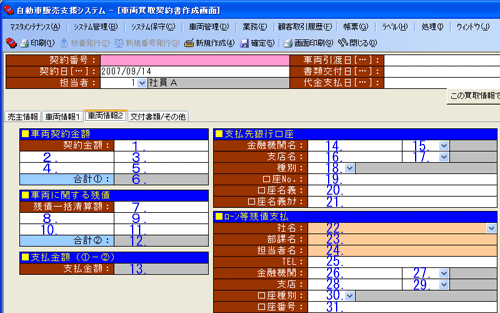
項目説明[車両情報2]
売主や車両の情報を入力します。
契約金額
買取車両金額を入力します。
任意設定項目
任意の項目名称を入力できます。
任意設定項目の金額
2.の任意設定項目の金額を入力します。
任意設定項目
任意の項目名称を入力できます。
任意設定項目の金額
4.の任意設定項目の金額を入力します。
車両契約金額計
1.3.5.の合計金額を表示します。
残債一括清算額
清算する残債額を入力します。
任意設定項目
任意の項目名称を入力できます。
任意設定項目の金額
8.の任意設定項目の金額を入力します。
任意設定項目
任意の項目名称を入力できます。
任意設定項目の金額
10.の任意設定項目の金額を入力します。
車両に関する残債計
7.9.11.の合計金額を表示します。
支払金額計
6.-12.の金額を表示します。
金融機関名
金融機関名を入力します。
金融機関種別
金融機関の種別を選択します。
支店名
支店名を入力します。(本店の場合、入力しないで下さい)
本支店種別
本支店種別を選択します。
種別
口座種別を選択します。
口座No
口座番号を入力します。
口座名義
口座名義を入力します。
口座名義カナ
口座名義カナを入力します。
社名
残債支払先を選択または入力します。
部課名
残債支払先の部課名を入力します。
担当者名
残債支払先の担当者名を入力します。
TEL
残債支払先の連絡先を入力します。
金融機関名
残債支払先の金融機関名を入力します。
金融機関種別
残債支払先の金融機関の種別を選択します。
支店名
残債支払先の支店名を入力します。(本店の場合、入力しないで下さい)
本支店種別
残債支払先の本支店種別を選択します。
種別
残債支払先の口座種別を選択します。
口座番号
残債支払先の口座番号を入力します。
項目説明[車両情報2]
画面TOP
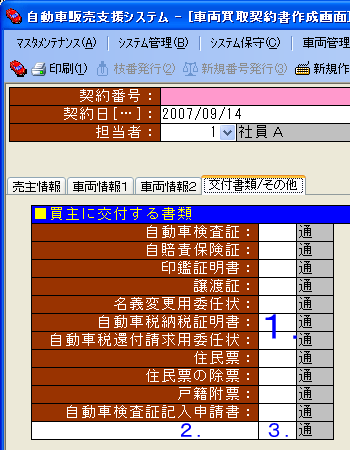
項目説明[交付書類/その他]
交付書類の情報を入力します。
交付書類
お客様に用意して頂く書類の枚数を入力します。
任意設定項目
任意の書類の名称を入力できます。
任意設定項目の枚数
2.の書類の枚数を入力します。
項目説明[交付書類/その他]
画面TOP
操作説明
新規登録の場合、確定時に契約番号は自動で採番されます。
既存データの変更は、変更したい項目を変更した後、確定ボタンをクリックして下さい。
既存データの削除は、一覧画面から削除して下さい。
メインメニュー下のサブメニューの機能については、
こちら
をご覧下さい。
注意事項
各項目を変更毎に確定ボタンをクリックではなく、最後の変更が終わった後に一度クリックでOKです。
変更が完了したら必ず確定して下さい。
変更完了後、確定しないで画面を閉じたり、印刷した場合、変更内容が反映されませんのでご注意下さい。
システムによっては、ページや項目が表示されない場合があります。
画面TOP
Copyright (C) 2007 Ys-Energy Inc. All Rights Reserved.