ヘルプトップページ
>
業務
>
登録書類
> 委任状一覧画面
委任状一覧画面
INDEX
・
概要
・
項目説明[一覧画面]
・
項目説明[印刷プロパティ画面]
・
印刷イメージ
・
操作説明
・
注意事項
概要
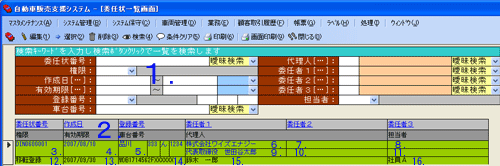
委任状画面で登録されたデータを一覧表示します。
初期表示は、登録された全データを表示します。
必要に応じて検索条件の各項目を入力してデータの検索ができます。
登録内容の変更・削除は一覧画面から行います。
項目説明[一覧画面]
検索条件
データを検索する際、検索したい各項目にキーワードを入力します。
検索条件入力後、検索ボタンをクリックすると、指定された検索条件に該当するデータが一覧画面に表示されます。
検索条件の詳細は
こちら
をご覧下さい。
一覧項目タイトル
一覧画面の各項目のタイトルです。
アンダーバーが付いている項目は、ダブルクリックでその項目についてソート(並び替え)出来ます。
ダブルクリックを繰り返すと昇順・降順切り替えます。
委任状番号
委任状番号を表示します。
作成日
作成日を表示します。
登録番号
登録番号を表示します。
委任者1(上段)
委任者1の名称(上段)を表示します。
委任者1(下段)
委任者1の名称(下段)を表示します。
委任者2(上段)
委任者2の名称(上段)を表示します。
委任者2(下段)
委任者2の名称(下段)を表示します。
委任者3(上段)
委任者3の名称(上段)を表示します。
委任者3(下段)
委任者3の名称(下段)を表示します。
権限
権限を表示します。
有効期限
有効期限を表示します。
車台番号
車台番号を表示します。
代理人
代理人を表示します。
担当者
担当者を表示します。
項目説明[印刷プロパティ画面]
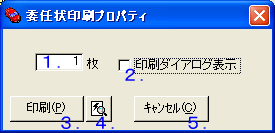
印刷ボタンをクリックすると印刷プロパティ画面が開きます。
一覧画面で指定されている検索条件で実行します。
印刷枚数
印刷枚数を入力します。
印刷ダイアログ表示
印刷時、プリンターの設定画面を開く際はONします。
プリンターが複数台ありプリンターを切り替える際などにご利用下さい。
委任状印刷ボタン
委任状印刷を開始します。
現在一覧画面で指定されている条件で一覧を印刷します。
印刷イメージは
こちら
。
委任状印刷プレビューボタン
委任状印刷プレビュー画面を開きます。
現在一覧画面で指定されている条件で一覧の印刷プレビューを開きます。
印刷前の内容の確認にご利用下さい。
キャンセルボタン
画面を閉じます。
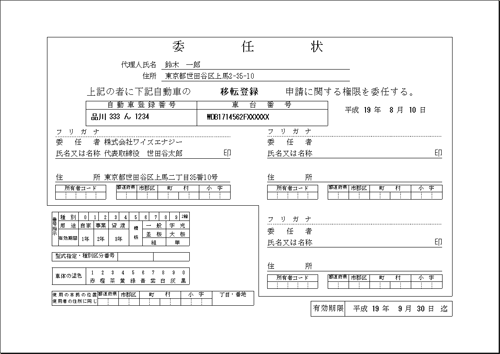
印刷イメージ
委任状印刷
操作説明
一覧画面上で選択されている行は黄緑色に反転表示されます。
サンプルは
こちら
をご覧下さい。
選択している項目は、背景色が黄色になります。
サンプルは
こちら
をご覧下さい。
登録内容を変更する場合、変更するデータを選択した後、編集ボタンクリックまたは一覧画面左の▲をダブルクリックして登録画面を開いて変更して下さい。
サンプルは
こちら
をご覧下さい。
削除する場合、削除するデータを選択した後、削除ボタンクリックして削除して下さい。
削除確認メッセージ表示後、「OK」をクリックすると削除します。
削除しない場合は、「キャンセル」をクリックします。
サンプルは
こちら
をご覧下さい。
注意事項
検索条件を指定して検索結果が該当無しの場合、検索条件のリストボックス表示が消える場合がありますが、ご了承下さい。
一覧画面から登録画面を開いて変更した後、または変更作業中に一覧画面を表示した際など、編集中のため"#Deleted"と表示される場合がありますが、登録画面を閉じるまたは一覧画面を再検索すると再表示されます。
画面TOP
Copyright (C) 2007 Ys-Energy Inc. All Rights Reserved.