ヘルプトップページ
>
業務
>
登録書類
> 譲渡証明書入力画面
譲渡証明書入力画面
INDEX
・
概要
・
項目説明[譲渡情報1・2]
・
項目説明[譲渡情報3・4]
・
項目説明[備考]
・
印刷イメージ
・
操作説明
・
注意事項
概要
譲渡証明書の作成または変更を行います。
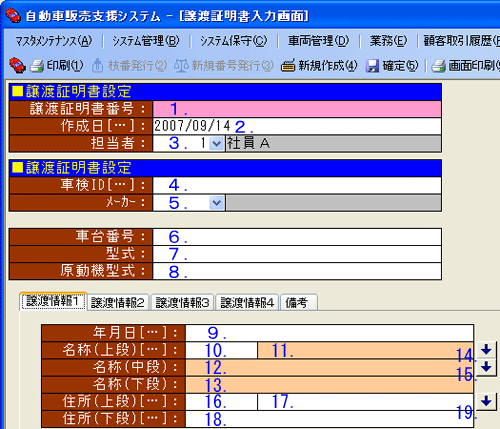
項目説明[譲渡情報1・2]
譲渡情報を入力します。
譲渡証明書番号
新規登録時、確定をクリックした際、自動で採番されます。
変更は出来ません。
採番される番号の形式については
こちら
をご覧下さい。
作成日
作成日を入力します。
ダブルクリックでカレンダーを参照できます。
直接入力の際は、yyyymmdd形式で入力して下さい。
入力例は
こちら
をご覧下さい。
担当者
担当者を選択します。
初期表示はログインユーザーです。
リストボックスの内容の表示は、社員マスタから表示します。
リストボックスの内容の変更は、社員マスタにて行って下さい。
車検ID
車検証に登録済の車両を選択する場合、車検IDを入力します。
ダブルクリックで車検証一覧を参照できます。
メーカー
メーカーを選択します。
車台番号
車台番号を入力します。
型式
型式を入力します。
原動機型式
原動機型式を入力します。
年月日
譲渡年月日を入力します。
ダブルクリックでカレンダーを参照できます。
直接入力の際は、yyyymmdd形式で入力して下さい。
名称(上段)
譲渡人の顧客コードを入力します。
ダブルクリックで顧客一覧を参照できます。
譲渡人名称(上段)
譲渡人を入力します。
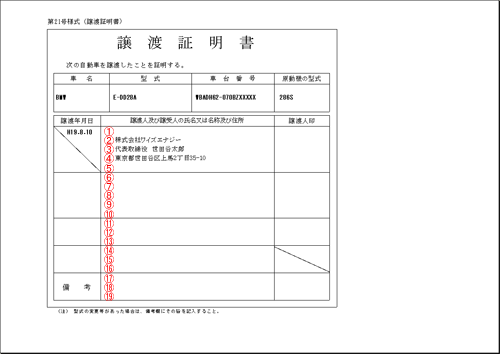
印刷イメージの①または⑥に印刷されます。
譲渡人名称(中段)
譲渡人を入力します。
印刷イメージの②または⑦に印刷されます。
譲渡人名称(下段)
譲渡人を入力します。
印刷イメージの③または⑧に印刷されます。
移動ボタン
11.の譲渡人を12.に移動します。
移動ボタン
12.の譲渡人を13.に移動します。
郵便番号
譲渡人の郵便番号を入力します。
ダブルクリックで住所一覧を参照できます。
郵便番号入力時、該当する住所を住所(17.)に設定します。
住所(上段)
譲渡人の住所を入力します。
印刷イメージの④または⑨に印刷されます。
住所(下段)
譲渡人の住所を入力します。
印刷イメージの⑤または⑩に印刷されます。
移動ボタン
17.の譲渡人の住所を18.に移動します。
項目説明[譲渡情報1・2]
画面TOP
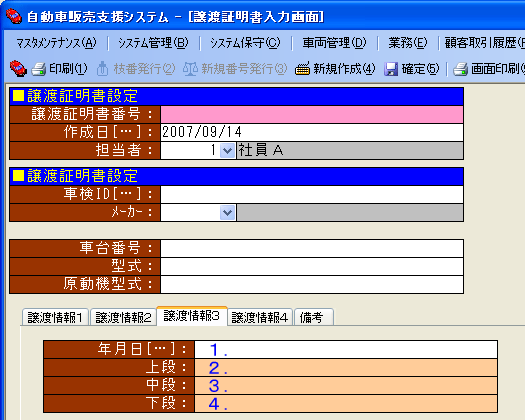
項目説明[譲渡情報3・4]
譲渡情報を入力します。
年月日
譲渡年月日を入力します。
ダブルクリックでカレンダーを参照できます。
譲受人名称(上段)
譲受人を入力します。
印刷イメージの⑪または⑭に印刷されます。
譲受人名称(中段)
譲受人を入力します。
印刷イメージの⑫または⑮に印刷されます。
譲受人名称(下段)
譲受人を入力します。
印刷イメージの⑬または⑯に印刷されます。
項目説明[譲渡情報3・4]
画面TOP
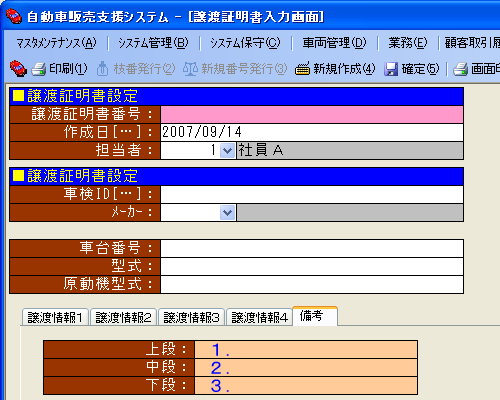
項目説明[備考]
譲渡情報を入力します。
上段
備考(上段)を入力します。
印刷イメージの⑰に印刷されます。
中段
備考(中段)を入力します。
印刷イメージの⑱に印刷されます。
下段
備考(下段)を入力します。
印刷イメージの⑲に印刷されます。
項目説明[備考]
画面TOP
印刷イメージ
印刷イメージ
画面TOP
操作説明
新規登録の場合、確定時に契約番号は自動で採番されます。
既存データの変更は、変更したい項目を変更した後、確定ボタンをクリックして下さい。
既存データの削除は、一覧画面から削除して下さい。
メインメニュー下のサブメニューの機能については、
こちら
をご覧下さい。
注意事項
各項目を変更毎に確定ボタンをクリックではなく、最後の変更が終わった後に一度クリックでOKです。
変更が完了したら必ず確定して下さい。
変更完了後、確定しないで画面を閉じたり、印刷した場合、変更内容が反映されませんのでご注意下さい。
システムによっては、ページや項目が表示されない場合があります。
画面TOP
Copyright (C) 2007 Ys-Energy Inc. All Rights Reserved.