ヘルプトップページ
>
業務
>
賦払
> 賦払情報入力画面
賦払情報入力画面
INDEX
・
概要
・
項目説明[賦払入力]
・
操作説明
・
注意事項
概要
顧客の賦払(ローン)の情報の作成または変更を行います。
顧客の返済状況など管理する際などにご利用下さい。
項目説明[賦払入力]
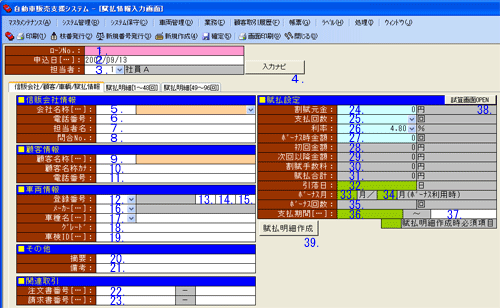
賦払情報を入力します。
ローンNo
新規登録時、確定をクリックした際、自動で採番されます。
変更は出来ません。
採番される番号の形式については
こちら
をご覧下さい。
申込日
申込日を入力します。
ダブルクリックでカレンダーを参照できます。
直接入力の際は、yyyymmdd形式で入力して下さい。
入力例は
こちら
をご覧下さい。
担当者
担当者を選択します。
初期表示はログインユーザーです。
リストボックスの内容の表示は、社員マスタから表示します。
リストボックスの内容の変更は、社員マスタにて行って下さい。
入力ナビボタン
賦払明細をウィザード形式(メッセージの内容に答える形式)で賦払明細を作成します。
入力ナビを利用する前に信販会社名と顧客名を入力して下さい。
注文(見積)書作成画面または請求(見積)書作成画面の賦払データ作成ボタンをクリックすると賦払情報入力画面の入力ナビが起動します。
(信販)会社名称
信販会社を入力または選択します。
ダブルクリックで顧客一覧を参照できます。
リストボックスの内容の表示は、顧客マスタ(取引種別=信販会社)から表示します。
リストボックスの内容の変更は、顧客マスタ(取引種別=信販会社)にて行って下さい。
電話番号
信販会社の連絡先電話番号を入力します。
担当者名
信販会社の担当者名を入力します。
問合No
信販会社のローンの問い合わせ番号などを入力します。
顧客名称
顧客コードを入力または選択します。
ダブルクリックで顧客一覧を参照できます。
顧客名称カナ
顧客名称のカナを入力します。
電話番号
顧客の電話番号を入力します。
登録番号(陸運名)
登録番号(陸運名)を選択します。
登録番号(3桁)
登録番号の3桁部を入力します。
登録番号(ひらがな)
登録番号のひらがな部を入力します。
登録番号(4桁)
登録番号の4桁部を入力します。
メーカー
メーカーを選択します。
リストボックスの内容の表示は、メーカーマスタから表示します。
リストボックスの内容の変更は、メーカーマスタにて行って下さい。
車種名
車種名を選択します。
選択したメーカーの車種をリストボックスに表示しますので、メーカーが選択されていないとリストボックスは何も表示されません。
車種マスタに未登録の車種はコード左の項目に直接入力して下さい。
リストボックスの内容の表示は、車種マスタから表示します。
リストボックスの内容の変更は、車種マスタにて行って下さい。
グレード
グレードを入力します。
車検ID
登録済の車検証から車両を引き込む場合に車検IDを入力します。
ダブルクリックで車検証一覧を参照できます。
車検ID入力時、該当する車両情報を該当する各項目に設定します。
摘要
摘要を入力します。
備考
備考を入力します。
注文書番号
入力している割賦情報と注文書を関連付ける場合、注文書番号を入力します。
ダブルクリックで注文書一覧を参照できます。
なお、請求書番号を同時に関連付けることは出来ません。
請求書番号
入力している割賦情報と請求書を関連付ける場合、請求書番号を入力します。
ダブルクリックで請求書一覧を参照できます。
なお、注文書番号を同時に関連付けることは出来ません。
割賦元金
割賦元金を入力します。
入力ナビを利用して設定出来ます。
支払回数
支払回数を入力します。
入力ナビを利用して設定出来ます。(入力ナビの初期表示:24回)
利率
利率を入力します。
入力ナビを利用して設定出来ます。(入力ナビの初期表示:4.8%)
ボーナス時金額
ボーナス時金額を入力します。
入力ナビを利用して設定出来ます。
初回金額
初回金額を表示します。
直接変更は出来ません。
試算画面(38.)を利用して計算&設定出来ます。
次回以降金額
次回以降金額を表示します。
直接変更は出来ません。
試算画面(38.)を利用して計算&設定出来ます。
割賦手数料
割賦手数料を表示します。
直接変更は出来ません。
試算画面(38.)を利用して計算&設定出来ます。
賦払合計
賦払合計を表示します。
直接変更は出来ません。
試算画面(38.)を利用して計算&設定出来ます。
引落日
毎月の引落日を入力します。
入力ナビを利用して設定出来ます。(入力ナビの初期表示:27日)
賦払明細作成ボタン(39.)を利用して明細を作成する場合は、必須となります。
ボーナス月1
ボーナス月(夏)を入力します。
入力ナビを利用して設定出来ます。(入力ナビの初期表示:6月)
賦払明細作成ボタン(39.)を利用して明細を作成する場合は、必須となります。
ボーナス月2
ボーナス月(冬)を入力します。
入力ナビを利用して設定出来ます。(入力ナビの初期表示:12月)
賦払明細作成ボタン(39.)を利用して明細を作成する場合は、必須となります。
ボーナス回数
ボーナス併用払いの場合、ボーナス回数を表示します。
直接変更は出来ません。
試算画面(38.)を利用して計算&設定出来ます。
支払期間(開始日)
支払開始日を入力します。
ダブルクリックでカレンダーを参照できます。
入力ナビを利用して設定出来ます。
賦払明細作成ボタン(39.)を利用して明細を作成する場合は、必須となります。
賦払明細作成ボタン(39.)または試算画面(38.)を利用して計算&設定出来ます。
支払期間(終了日)
支払終了日を入力します。
ダブルクリックでカレンダーを参照できます。
賦払明細作成ボタン(39.)または試算画面(38.)を利用して計算&設定出来ます。
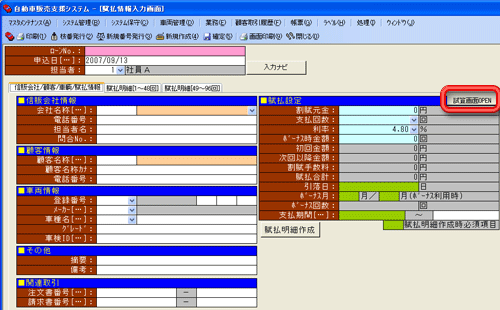
試算画面OPENボタン
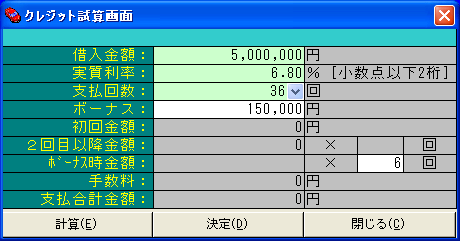
クレジット試算画面を参照します。
クレジット試算画面ではクレジットの試算を行うことが出来ます。
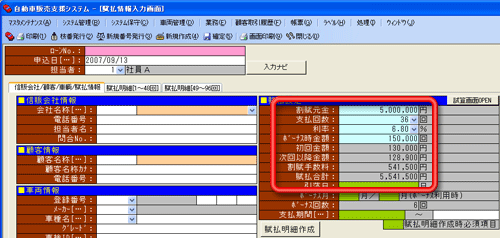
(支払条件_賦払金の)割賦元金・利率、(賦払金明細の)ボーナス時金額・支払回数(月数)が入力されている場合、クレジット試算画面の該当する項目に設定します。
[クレジット試算画面を参照してクレジット試算&選択する例]
①試算画面OPENボタンをクリックしてクレジット試算画面を開きます。
②借入金額・利率・支払回数・ボーナス時金額を入力し、計算ボタンをクリックします。
なお、賦払情報入力画面に入力済の項目は、その内容を表示します。
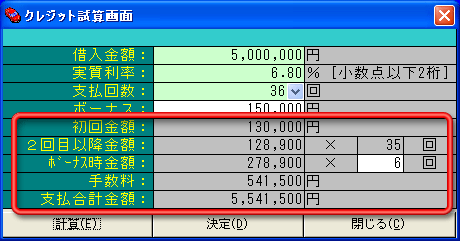
③入力した内容でクレジット計算&表示(赤枠)します。
内容を確認したら決定ボタンをクリックします。
訂正する必要がある場合は、再度入力しなおして再計算して下さい。
④クレジット内容が設定されます。(赤枠)
賦払明細作成ボタン
賦払明細を作成します。
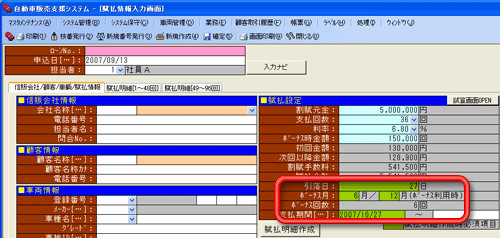
なお、賦払明細を作成するには、引落日(32.)・ボーナス回数(33.34.)・支払開始日(36.)の入力が必須となります。
[賦払明細ボタンをクリックして賦払明細を作成する例]
①まず、クレジット試算画面を使用するなどして賦払設定欄の項目を設定します。
②引落日(32.)・ボーナス回数(33.34.)・支払開始日(36.)を入力し、賦払明細作成ボタンをクリックします。
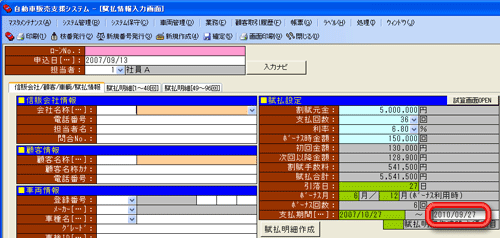
③支払終了日(赤枠)が設定されます。
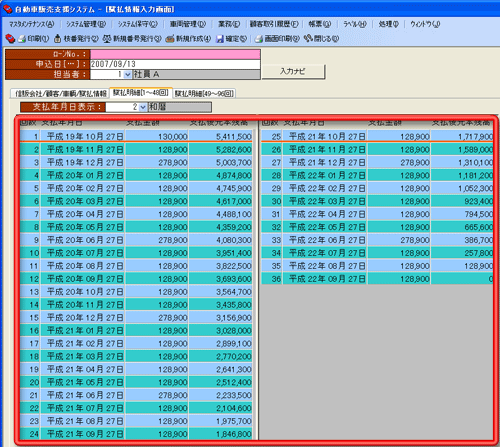
④賦払明細(赤枠)が作成されます。
操作説明
新規登録の場合、確定時にローン番号は自動で採番されます。
既存データの変更は、変更したい項目を変更した後、確定ボタンをクリックして下さい。
既存データの削除は、一覧画面から削除して下さい。
メインメニュー下のサブメニューの機能については、
こちら
をご覧下さい。
注意事項
各項目を変更毎に確定ボタンをクリックではなく、最後の変更が終わった後に一度クリックでOKです。
変更が完了したら必ず確定して下さい。
変更完了後、確定しないで画面を閉じたり、印刷した場合、変更内容が反映されませんのでご注意下さい。
システムによっては、ページや項目が表示されない場合があります。
画面TOP
Copyright (C) 2007 Ys-Energy Inc. All Rights Reserved.