ヘルプトップページ
>
業務
>
リース車両請求書
> リース車両請求書作成画面
リース車両請求書作成画面
INDEX
・
概要
・
項目説明[請求書/車両/リース会社情報]
・
項目説明[車両代金/諸費用]
・
操作説明
・
注意事項
概要
リース車両用(リース会社向け)請求書の作成または変更を行います。
項目説明[請求書/車両/リース会社情報]
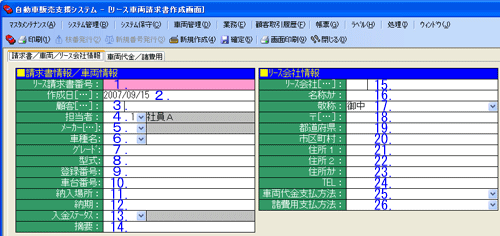
請求情報・車両情報・リース会社情報をを入力します。
リース請求書番号
新規登録時、確定をクリックした際、自動で採番されます。
変更は出来ません。
採番される番号の形式については
こちら
をご覧下さい。
作成日
作成日を入力します。
ダブルクリックでカレンダーを参照できます。
直接入力の際は、yyyymmdd形式で入力して下さい。
入力例は
こちら
をご覧下さい。
顧客
エンドユーザーの顧客コードを入力します。
ダブルクリックで顧客一覧を参照できます。
担当者
担当者を選択します。
初期表示はログインユーザーです。
リストボックスの内容の表示は、社員マスタから表示します。
リストボックスの内容の変更は、社員マスタにて行って下さい。
メーカー
メーカーを選択します。
リストボックスの内容の表示は、メーカーマスタから表示します。
リストボックスの内容の変更は、メーカーマスタにて行って下さい。
車種名
車種名を選択します。
選択したメーカーの車種をリストボックスに表示しますので、メーカーが選択されていないとリストボックスは何も表示されません。
車種マスタに未登録の車種はコード左の項目に直接入力して下さい。
リストボックスの内容の表示は、車種マスタから表示します。
リストボックスの内容の変更は、車種マスタにて行って下さい。
グレード
グレードを入力します。
型式
型式を入力します。
登録番号
登録番号を入力します。
車両が複数ある場合は、続けて入力して下さい。
車台番号
車台番号を入力します。
納入場所
納入場所を入力します。
納期
納期を入力します。
入金ステータス
入金ステータスを未入金または入金済から選択します。
摘要
特記事項やコメントを入力します。
リース会社
リース会社の顧客コードを入力します。
ダブルクリックで顧客一覧を参照できます。
名称カナ
リース会社のカナを入力します。
敬称
敬称を入力または選択します。
郵便番号
リース会社の郵便番号を入力します。
ダブルクリックで住所一覧を参照できます。
郵便番号入力時、該当する住所を都道府県・市区町村・住所に設定します。
都道府県
リース会社の都道府県を入力します。
市区町村
リース会社の市区町村を入力します。
住所1
リース会社の住所を入力します。
住所2
リース会社の住所を入力します。
住所カナ
リース会社の住所のカナを入力します。
TEL
リース会社の電話番号を入力します。
車両代金支払方法
リース会社からの車両代金支払方法を選択または入力します。
リストボックスの内容の表示は、備考/特記事項マスタ(区分=リース車両請求書_車両代金支払方法)から表示します。
リストボックスの内容の変更は、備考/特記事項マスタ(区分=リース車両請求書_車両代金支払方法)にて行って下さい。
諸費用支払方法
リース会社からの諸費用支払方法を選択または入力します。
リストボックスの内容の表示は、備考/特記事項マスタ(区分=リース車両請求書_諸費用支払方法)から表示します。
リストボックスの内容の変更は、備考/特記事項マスタ(区分=リース車両請求書_諸費用支払方法)にて行って下さい。
項目説明[請求書/車両/リース会社情報]
画面TOP
項目説明[車両代金/諸費用]
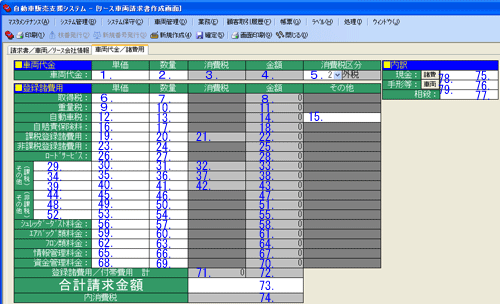
車両代金と諸費用を入力します。
単価
車両の単価を入力します。
数量
車両の台数を入力します。
消費税
車両の単価(1.)× 数量(2.)の消費税を表示します。
金額
車両の単価(1.)× 数量(2.)+ 消費税(3.)の金額を表示します。
消費税区分
消費税区分を外税または内税を選択します。
取得税(単価)
取得税を入力します。
取得税(数量)
台数を入力します。
取得税(金額)
6.×7.の金額を表示します。
重量税(単価)
重量税を入力します。
重量税(数量)
台数を入力します。
重量税(金額)
9.×10.の金額を表示します。
自動車税(単価)
自動車税を入力します。
自動車税(数量)
台数を入力します。
自動車税(金額)
12.×13.の金額を表示します。
自動車税(その他)
登録月を入力します。
自賠責保険料(単価)
自賠責保険料を入力します。
自賠責保険料(数量)
台数を入力します。
自賠責保険料(金額)
16.×17.の金額を表示します。
課税登録諸費用(単価)
課税対象の登録諸費用を入力します。
課税登録諸費用(数量)
台数を入力します。
課税登録諸費用(消費税)
課税登録諸費用の単価(19.)× 数量(20.)の消費税を表示します。
課税登録諸費用(金額)
19.×20.+21.の金額を表示します。
非課税登録諸費用(単価)
非課税対象の登録諸費用を入力します。
非課税登録諸費用(数量)
台数を入力します。
非課税登録諸費用(金額)
23.×24.の金額を表示します。
ロードサービス(単価)
ロードサービス関連費用を入力します。
ロードサービス(数量)
台数を入力します。
ロードサービス(金額)
26.×27.の金額を表示します。
その他(課税)任意項目1(名称)
課税となる任意項目の名称を入力します。
その他(課税)任意項目1(単価)
29.の単価を入力します。
その他(課税)任意項目1(数量)
29.の台数を入力します。
その他(課税)任意項目1(消費税)
29.の単価(30.)× 数量(31.)の消費税を表示します。
その他(課税)任意項目1(金額)
30.×31.+32.の金額を表示します。
その他(課税)任意項目2(名称)
課税となる任意項目の名称を入力します。
その他(課税)任意項目2(単価)
34.の単価を入力します。
その他(課税)任意項目2(数量)
34.の台数を入力します。
その他(課税)任意項目2(消費税)
34.の単価(35.)× 数量(36.)の消費税を表示します。
その他(課税)任意項目2(金額)
35.×36.+37.の金額を表示します。
その他(課税)任意項目3(名称)
課税となる任意項目の名称を入力します。
その他(課税)任意項目3(単価)
39.の単価を入力します。
その他(課税)任意項目3(数量)
39.の台数を入力します。
その他(課税)任意項目3(消費税)
39.の単価(40.)× 数量(41.)の消費税を表示します。
その他(課税)任意項目3(金額)
40.×41.+42.の金額を表示します。
その他(非課税)任意項目1(名称)
非課税となる任意項目の名称を入力します。
その他(非課税)任意項目1(単価)
44.の単価を入力します。
その他(非課税)任意項目1(数量)
44.の台数を入力します。
その他(非課税)任意項目1(金額)
45.×46.の金額を表示します。
その他(非課税)任意項目2(名称)
非課税となる任意項目の名称を入力します。
その他(非課税)任意項目2(単価)
48.の単価を入力します。
その他(非課税)任意項目2(数量)
48.の台数を入力します。
その他(非課税)任意項目2(金額)
49.×50.の金額を表示します。
その他(非課税)任意項目3(名称)
非課税となる任意項目の名称を入力します。
その他(非課税)任意項目3(単価)
52.の単価を入力します。
その他(非課税)任意項目3(数量)
52.の台数を入力します。
その他(非課税)任意項目3(金額)
53.×54.の金額を表示します。
シュレッダーダスト料金(単価)
シュレッダーダスト料金を入力します。
シュレッダーダスト料金(数量)
台数を入力します。
シュレッダーダスト料金(金額)
56.×57.の金額を表示します。
エアバッグ料金(単価)
エアバッグ料金を入力します。
エアバッグ料金(数量)
台数を入力します。
エアバッグ料金(金額)
59.×60.の金額を表示します。
フロン類料金(単価)
フロン類料金を入力します。
フロン類料金(数量)
台数を入力します。
フロン類料金(金額)
62.×63.の金額を表示します。
情報管理料金(単価)
情報管理料金を入力します。
情報管理料金(数量)
台数を入力します。
情報管理料金(金額)
65.×66.の金額を表示します。
資金管理料金(単価)
資金管理料金を入力します。
資金管理料金(数量)
台数を入力します。
資金管理料金(金額)
68.×69.の金額を表示します。
消費税合計
登録諸費用の消費税合計を表示します。
金額合計
登録諸費用の金額合計を表示します。
合計請求金額
車両代金金額(4.)+登録諸費用金額合計(72.)を表示します。
内消費税
車両代金の消費税(3.)+登録諸費用の消費税合計(71.)を表示します。
現金(支払内訳)
(リース会社から)現金で支払われる金額を入力します。
手形等(支払内訳)
(リース会社から)現金以外で支払われる金額を入力します。
相殺(支払内訳)
相殺される金額がある場合、相殺金額を入力します。
システム上では特に相殺分を計算したり他の項目に反映しませんのでご注意下さい。
諸費ボタン
登録諸費用合計金額(72.)を現金(75.)に設定します。
車両ボタン
車両代金(4.)を手形等(76.)に設定します。
項目説明[車両代金/諸費用]
画面TOP
操作説明
新規登録の場合、確定時に契約番号は自動で採番されます。
既存データの変更は、変更したい項目を変更した後、確定ボタンをクリックして下さい。
既存データの削除は、一覧画面から削除して下さい。
メインメニュー下のサブメニューの機能については、
こちら
をご覧下さい。
注意事項
各項目を変更毎に確定ボタンをクリックではなく、最後の変更が終わった後に一度クリックでOKです。
変更が完了したら必ず確定して下さい。
変更完了後、確定しないで画面を閉じたり、印刷した場合、変更内容が反映されませんのでご注意下さい。
システムによっては、ページや項目が表示されない場合があります。
画面TOP
Copyright (C) 2007 Ys-Energy Inc. All Rights Reserved.