ヘルプトップページ
>
業務
>
仕入
> 仕入入力画面
仕入入力画面
INDEX
・
概要
・
項目説明[仕入情報]
・
項目説明[仕入明細]
・
操作説明
・
注意事項
概要
仕入の作成または変更を行います。
関連する伝票番号を登録して、売上一覧印刷にて粗利を算出することが出来ます。
項目説明[仕入情報]
仕入の基本情報を入力します。
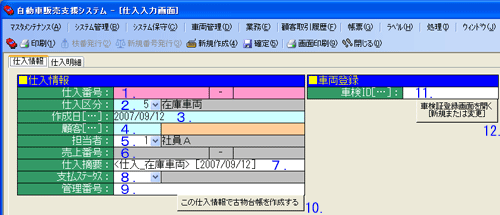
仕入番号
新規登録時、確定をクリックした際、自動で採番されます。
変更は出来ません。
採番される番号の形式については
こちら
をご覧下さい。
仕入区分
仕入区分を選択します。
リストボックスの内容の表示は、仕入区分マスタから表示します。
リストボックスの内容の変更は、仕入区分マスタにて行って下さい。
選択した仕入区分により、関連付ける伝票番号(6.)は次の通りとなります。
選択した仕入区分
関連付けが可能な伝票
販売
注文書
整備
請求書
上記以外
なし(関連付け不可)
作成日
作成日を入力します。
ダブルクリックでカレンダーを参照できます。
直接入力の際は、yyyymmdd形式で入力して下さい。
入力例は
こちら
をご覧下さい。
顧客コード
あらかじめ顧客が分かっている場合、顧客コードを入力します。
ダブルクリックで顧客一覧を参照できます。
担当者
担当者を選択します。
初期表示はログインユーザーです。
リストボックスの内容の表示は、社員マスタから表示します。
リストボックスの内容の変更は、社員マスタにて行って下さい。
伝票番号
仕入に関連する伝票番号を入力します。
関連付けしておくと、売上一覧印刷にて粗利を算出します。
仕入区分が販売の場合、ダブルクリックで注文書一覧画面を参照できます。
仕入区分が整備の場合、ダブルクリックで請求書一覧画面を参照できます。
仕入区分が販売・整備以外の場合、仕入登録のみ可能となり伝票の関連付けは出来ません。
関連付け出来る伝票、粗利の算出式は次の通りです。
選択した仕入区分
関連付けが可能な伝票
粗利算出式(売上一覧印刷)
販売
注文書
関連付けた注文書の支払総額-仕入原価合計 *1
整備
請求書
関連付けた請求書の請求金額-仕入原価合計 *1
上記以外
なし(関連付け不可)
なし(粗利表示不可)
*1 売上一覧印刷時、印刷プロパティ画面の税金関連を売上に計上しない=ONの場合、税金などを粗利計算に含みません。
粗利を計算する場合、ご利用下さい。
仕入摘要
仕入の見出を入力します。
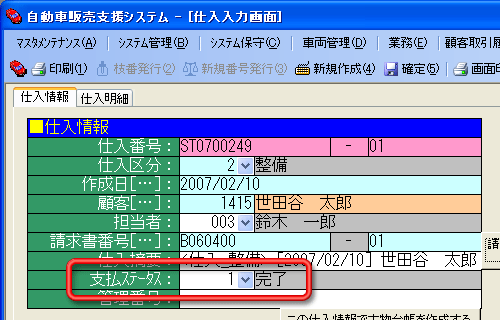
支払ステータス
仕入先への支払状況を管理できます。
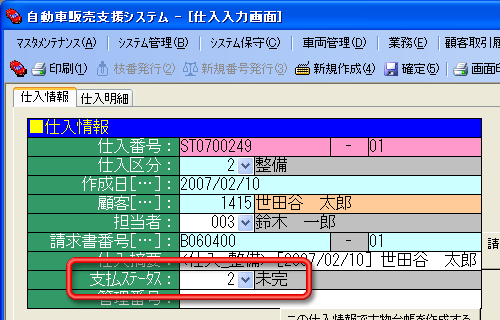
確定時、仕入明細の支払済フラグの状況で支払ステータスを更新できます。
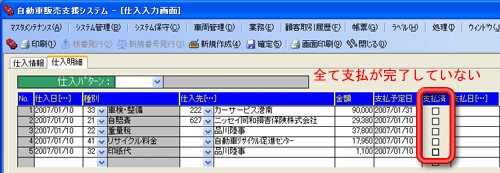
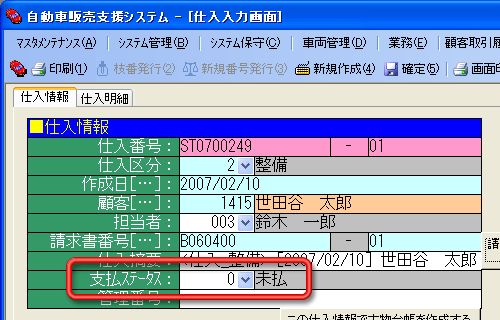
支払ステータスの更新条件は次の通りです。
仕入明細の支払済フラグ
更新する支払ステータス
支払済フラグが全てOFF
未払
支払済フラグが全てON
完了
上記以外
未完
直接、変更することも可能です。
[確定時に支払ステータス=完了に更新される例]
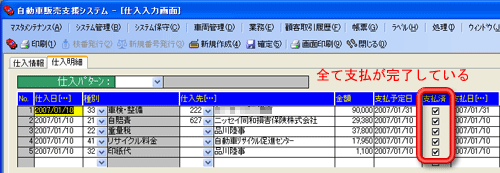
①仕入明細の支払済フラグが全てONになっている状態で確定ボタンをクリック。
②支払ステータスが完了になる。
[確定時に支払ステータス=未完に更新される例]
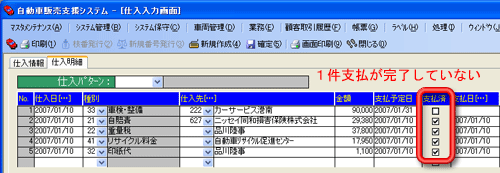
①仕入明細の支払済フラグがONとOFFが混在している状態で確定ボタンをクリック。
②支払ステータスが未完になる。
[確定時に支払ステータス=未払に更新される例]
①仕入明細の支払済フラグが全てOFFになっている状態で確定ボタンをクリック。
②支払ステータスが未払になる。
管理番号
販売店で仕入車両に独自の管理番号などを採用している場合、入力します。
車検証一覧などの一覧画面から管理番号を指定して検索する事が出来ます。
この仕入情報で古物台帳を作成するボタン
古物台帳画面を新規作成画面を開いて、古物台帳の受入に仕入情報を設定します。
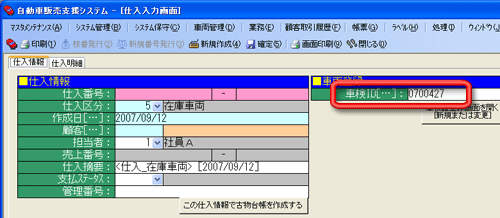
車検ID
仕入車両の車検証情報を登録します。
新規車両の場合は、登録ボタン(12.)をクリックして車検証情報登録画面を開いて登録して下さい。
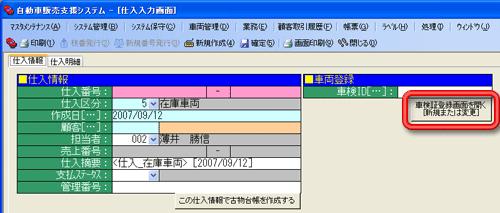
車検証登録画面を開く
仕入車両の車両情報を車検証情報登録画面にて登録します。
新規登録(車検ID未入力)の場合は、新規登録画面を開きます。
車検IDが入力されている場合、指定された車両の車検証情報登録画面を開きます。
[仕入車両を車検証に新規登録する例]
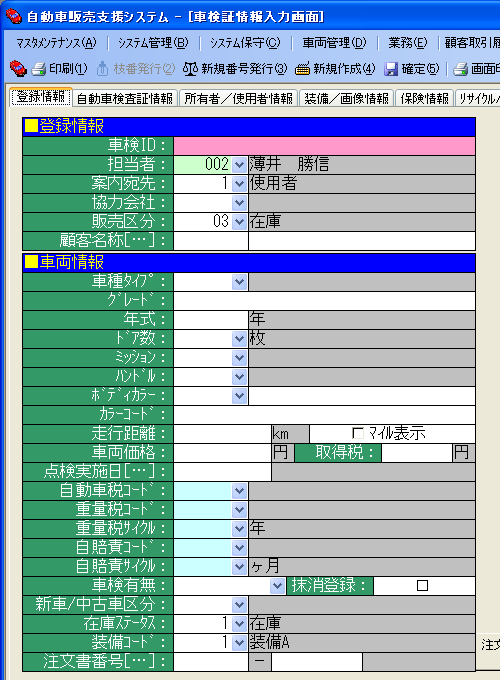
①車検証登録画面を開くボタンをクリックして車検証情報入力画面を開きます。
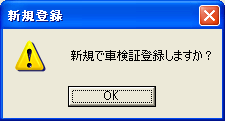
②確認メッセージは「OK」をクリック。
③車検証情報入力画面が開きます。
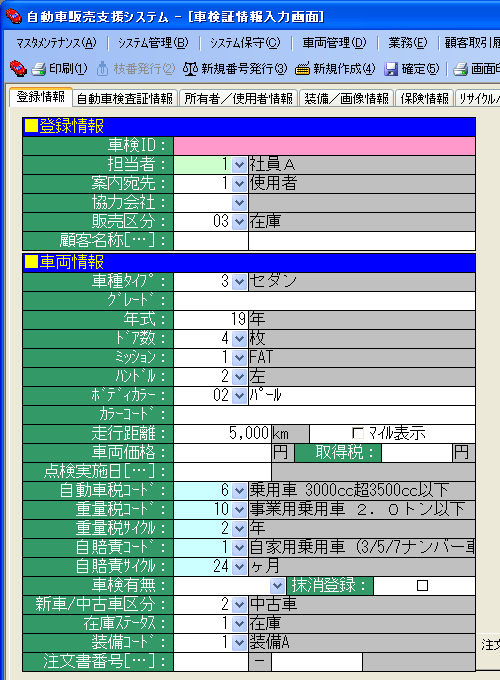
④仕入車両の内容を入力した後、確定ボタンをクリックします。
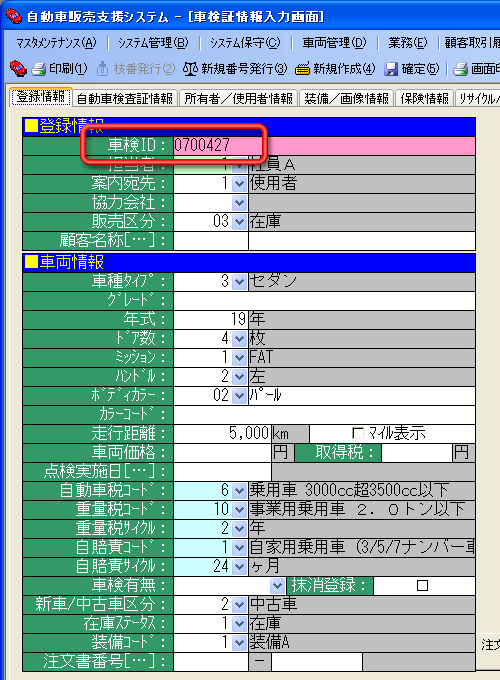
⑤確定して(車検証情報入力画面の)車検IDが採番されます。
⑥車検証情報入力画面を閉じると車検IDが設定されます。
※仕入入力画面の確定をお忘れなく。
項目説明[仕入情報]
画面TOP
項目説明[仕入明細]
車両情報および顧客情報を入力します。
仕入パターン
仕入パターンマスタおよび仕入明細パターンマスタに登録された内容を仕入明細に挿入します。
リストボックスの内容の表示は、仕入パターンマスタ(仕入区分=仕入入力画面の仕入区分(2.))のパターン名称を表示します。
リストボックスの内容の変更は、仕入パターンマスタにて行って下さい。
仕入明細に挿入される内容の変更は、仕入明細パターン内訳マスタにて行って下さい。
詳細は、
仕入パターンマスタ
、
仕入明細パターンマスタ
をご覧下さい。
仕入日
仕入日を入力します。
ダブルクリックでカレンダーを参照できます。
直接入力の際は、yyyymmdd形式で入力して下さい。
入力例は
こちら
をご覧下さい。
種別
仕入種別を選択します。
リストボックスの内容の表示は、仕入種別マスタから表示します。
リストボックスの内容の変更は、仕入種別マスタにて行って下さい。
仕入先
仕入先を選択または入力します。
(取引種別=仕入の)顧客コードを入力します。
リストボックスの内容の表示は、顧客マスタから取引種別=仕入データを表示します。
リストボックスの内容の変更は、顧客マスタにて行って下さい。
ダブルクリックで顧客一覧を参照できます。
顧客マスタ未登録の仕入先の場合、コード左の項目に仕入先名称を入力も出来ます。
金額
仕入原価(税込)を入力します。
支払予定日
支払予定日を入力します。
ダブルクリックでカレンダーを参照できます。
直接入力の際は、yyyymmdd形式で入力して下さい。
入力例は
こちら
をご覧下さい。
支払済
仕入先に支払が完了した場合、ONします。
支払日
支払日を入力します。
ダブルクリックでカレンダーを参照できます。
直接入力の際は、yyyymmdd形式で入力して下さい。
入力例は
こちら
をご覧下さい。
特記事項
特記事項を入力します。
上に移動ボタン
選択されている明細行を一つ上の行に移動します。
下に移動ボタン
選択されている明細行を一つ下の行に移動します。
行削除ボタン
選択されている明細行を削除します。
削除確認メッセージを「OK」をクリックすると削除します。
行挿入ボタン
選択されている明細行に行挿入します。
仕入計
仕入原価の合計金額を表示します。
支払済計
支払済フラグ=ONの仕入原価の合計金額を表示します。
未払計
支払済フラグ=OFFの仕入原価の合計金額を表示します。
項目説明[仕入明細]
画面TOP
操作説明
注文書作成画面の[仕入]ページ、請求書作成画面の[仕入]ページからも新規作成または変更する事が出来ます。
新規登録の場合、確定時に見積書番号または請求書番号は自動で採番されます。
既存データの変更は、変更したい項目を変更した後、確定ボタンをクリックして下さい。
既存データの削除は、一覧画面から削除して下さい。
メインメニュー下のサブメニューの機能については、
こちら
をご覧下さい。
注意事項
各項目を変更毎に確定ボタンをクリックではなく、最後の変更が終わった後に一度クリックでOKです。
変更が完了したら必ず確定して下さい。
変更完了後、確定しないで画面を閉じたり、印刷した場合、変更内容が反映されませんのでご注意下さい。
システムによっては、ページや項目が表示されない場合があります。
画面TOP
Copyright (C) 2007 Ys-Energy Inc. All Rights Reserved.